Telegram連携
本ページは機械翻訳をもとに提供しています。正確かつ最新の情報は英語版の内容をご参照ください。
Telegramは、モバイルデバイスとデスクトップデバイスの両方に対応した、無料のクラウドベースのインスタントメッセージングアプリケーションです。エンドツーエンドで暗号化されたチャンネルを通じて、ファイル、画像、ビデオを共有できます。Site24x7アカウントをTelegramと連携させることで、Site24x7のアラート(ダウン、クリティカル、トラブル、アップ)をテキストメッセージとしてお好みのTelegramチャンネルで受信し、必要なアクションを実行できます。
前提条件
Site24x7アカウントをTelegramと連携させるには:
- 有効でアクティブなTelegramアカウントが必要です。
- チャンネルと新しいボットを作成し、そのボットをチャンネルの管理者として追加する必要があります。
- Telegram WebアプリがZバージョンまたは旧バージョンであることを確認してください。
TelegramとSite24x7の連携
Telegramでの新規チャンネルの作成
- Telegramアプリを開き、[鉛筆]アイコンをクリックします。
- 開いた新規メッセージページで、[新規チャンネル]をクリックします。
- チャンネルの名前を入力し、それぞれのフィールドに説明を追加します。
- [チェック]アイコンをタップすると、新しいチャンネルが作成されます。
すでにTelegramにチャンネルがある場合は、そのチャンネルを使用してアラートを受信できるため、上記の手順はスキップできます。
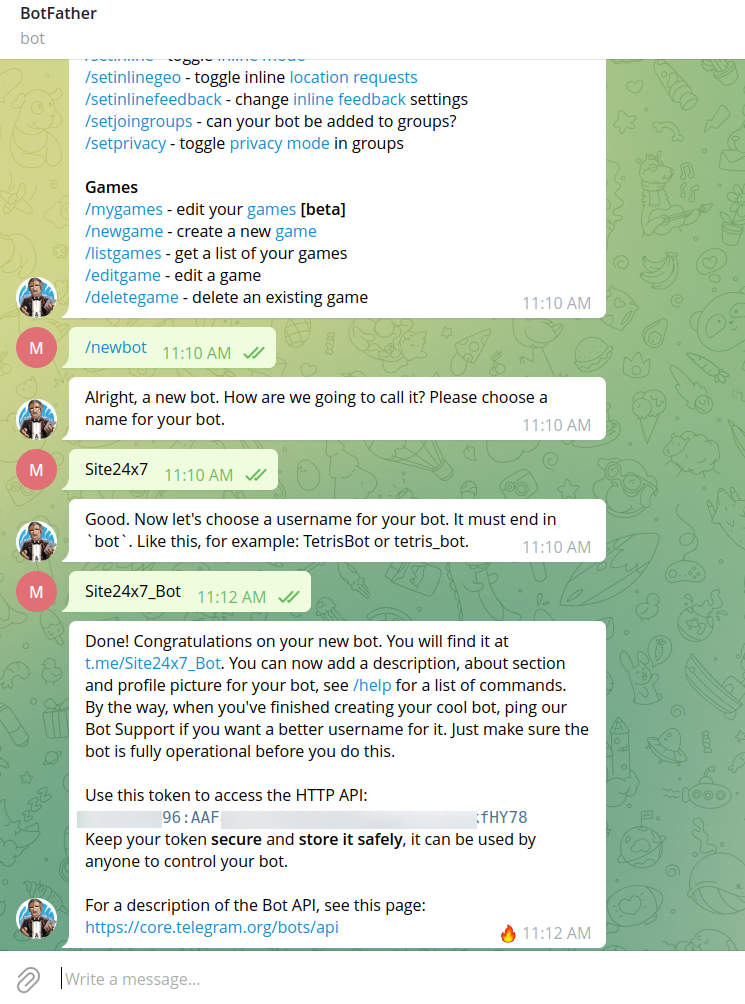
Telegramでの新規ボットの作成
- Telegramを開き、アカウントにサインインするか、新しいアカウントを作成します。
- 検索タブに@Botfatherと入力し、このボットを選択します。
- [Start]をクリックしてBotfatherボットを有効にします。ボットを管理するためのコマンドのリストが表示されます。
- /newbotコマンドを選択または入力して送信します。
- ボットの名前とユーザー名を選択します。名前は「bot」で終わる必要があります。サブスクライバーはボットの名前を表示でき、ユーザー名はボットの検索に使用できます。
新しいボットが作成されると、ボットトークンを含むメッセージが届きます。
ボットを管理者として追加する
すでにTelegramチャンネルを作成している場合は、選択したボットをチャンネルの管理者として追加できます。これを行うには:
- デスクトップでチャンネルに移動します。
- チャンネルで、右上隅の3つのドットをクリックし、[チャンネルの管理]をクリックします。
[チャンネルの管理]オプションは、モバイル版とデスクトップ版でのみ利用できます。
- [管理者]→[管理者を追加]をクリックします。
- ボットを検索して選択します。ボットにチャンネルへのメッセージ投稿権限を与えていることを確認してください。
- [保存]をクリックすると、選択したボットが管理者として追加されます。
モバイルアプリケーションからボットを管理者として追加するには:
- モバイルアプリケーションに移動します。
- [プロフィール]アイコンをタップします。
- [管理者]→[管理者を追加]を選択します。
- ボットを検索して選択します。
- [チェック]アイコンをタップして、ボットの管理者としての追加を完了します。
連携方法
- Site24x7にログインします。
- [管理]→[サードパーティ連携]に移動します。
- 連携リストから[Telegram]を選択します。
- Telegram連携ページにリダイレクトされます。連携を完了するには、次の情報を入力します:
- 連携名:連携の名前を入力します。
- チャンネルURL:TelegramチャンネルのWeb URLを入力します。
- Telegram Webアプリにアクセスして、チャンネルのWeb
URLを取得してください。
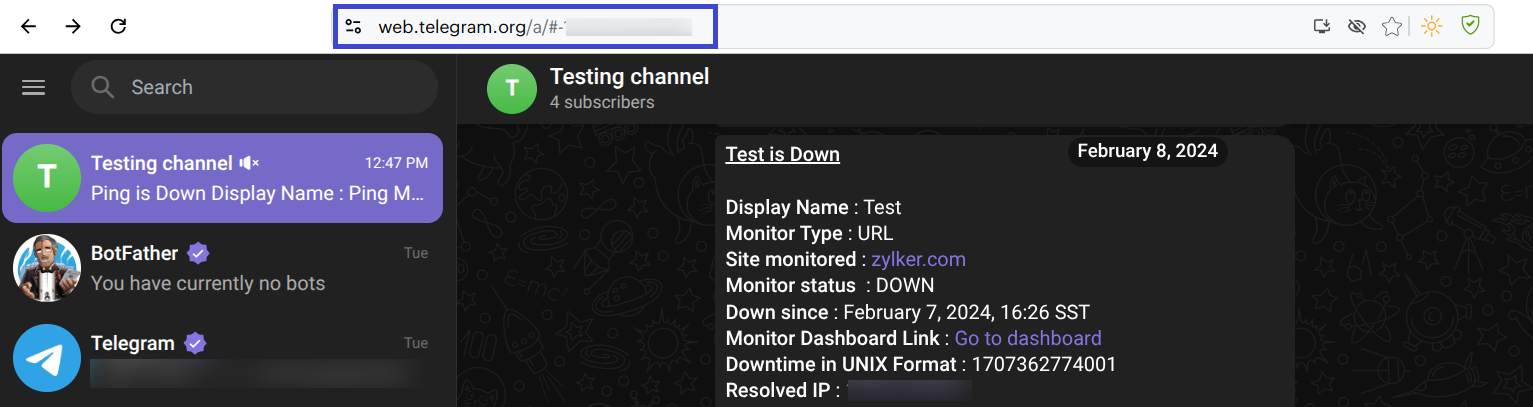
- チャンネルの招待リンクをURLとして使用しないようにしてください。たとえば、Web URLはhttps://web.telegram.org/a/#-1000000000001のようになります。
- Telegram Webアプリにアクセスして、チャンネルのWeb
URLを取得してください。
- ボットトークン:ボットを作成すると、そのトークンを取得できます。BotFatherチャンネルからボットトークンを取得し、ここに入力します。
- メッセージタイトル:$タグを使用して、アラート通知のメッセージタイトルをカスタマイズします。インシデントパラメーターを使用して件名をカスタマイズします。
- 監視ステータスの変更でアラートをトリガー:チェックボックスを使用して、アラートを受信する監視ステータスの変更(ダウン、トラブル、クリティカル)を選択します。
- 連携レベルの選択:Site24x7は、特定の監視、特定のタグに関連付けられた監視、選択した監視グループに関連付けられた監視、またはデフォルトオプションであるアカウント内のすべての監視から、Telegramチャンネルにステータスアラートを投稿できます。
- アラートで送信するタグ:アラートと共に送信する必要がある、監視に関連付けられたタグキーを選択します。アラートがトリガーされると、監視に一致するタグがアラート通知に含まれます。タグが選択されていない場合、監視に関連付けられているすべてのタグがアラート通知に表示されます。
- 代替通知:プライマリまたは現在のサードパーティ通知サービスで問題が発生した場合に、アラートを見逃さないようにするために有効にする代替サービスを選択します。
- [保存してテスト]をクリックして連携を保存し、テストアラートを受信します。または、[保存]ボタンをクリックして連携を完了することもできます。
連携が有効になると、障害、ログレポート、およびカスタムダッシュボードをレポートとしてTelegramチャンネルで共有できます。これらのレポートを共有するオプションは、すべての[エクスポート]オプションの下で利用できます。