NCMコンフィグサマリー
Network Configuration Manager (NCM)のコンフィグサマリーページで、監視機器の操作を行えます。
コンフィグサマリーページ
コンフィグサマリーページには、コンフィグ詳細や、コンフィグ変更の情報が記載されています。コンフィグ詳細項目では、現在使用しているコンフィグバージョンと、ベースラインバージョンの詳細が表示されます。コンフィグバージョン番号、またはアクション列のハンバーガーアイコン をクリックすることで、コンフィグ情報を表示できます。
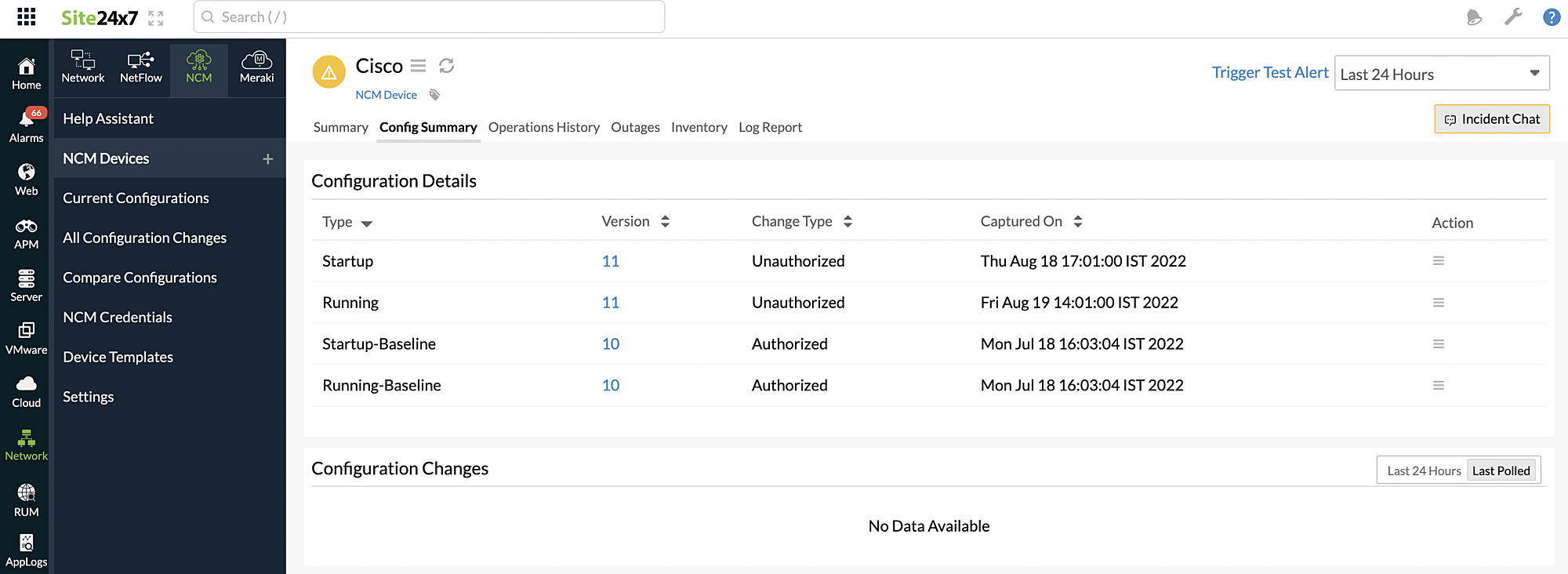
図1. コンフィグサマリーページ
コンフィグ詳細の表示
コンフィグ詳細の表示方法は次のとおりです。
- Site24x7にログインします。
- [ネットワーク]→[NCM]→[NCM機器]に移動します。
- コンフィグ詳細を表示したい機器を選択し、[コンフィグサマリー]タブをクリックします。
- コンフィグのバージョン番号をクリックして、コンフィグ詳細タブを開きます。
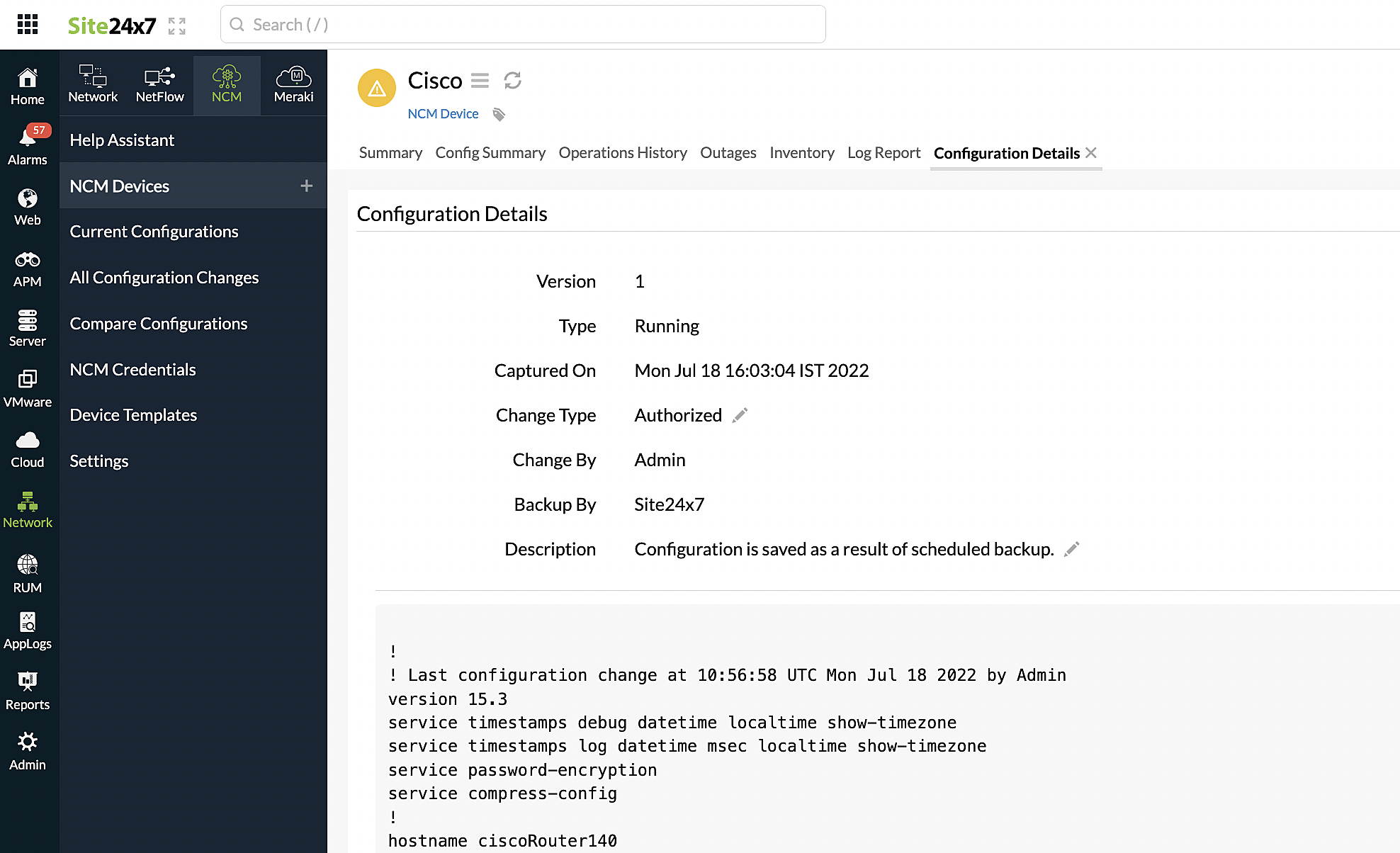
図2. コンフィグ詳細タブ
コンフィグバージョンのベースライン設定
ベースラインのコンフィグバージョンはコンフィグの比較のために使用されます。
ベースラインバージョンのStartupおよびRunningコンフィグを現在のコンフィグと比較し差分を表示します。さらに、必要に応じたコンフィグバージョンをベースラインに設定できます。
コンフィグバージョンをベースラインに設定する方法は次のとおりです。
- Site24x7にログインします。
- [ネットワーク]→[NCM]→[NCM機器]に移動します。
- 設定する機器をクリックし、[コンフィグサマリー]タブに移動します。
- アクション列のハンバーガーアイコンをクリックし、バージョンのベースライン設定を行えます。
- [ベースラインとして設定]をクリックします。例えばb、Startupコンフィグバージョン11をベースラインに設定した場合、Startupベースラインバージョンとして設定されます。
コンフィグ比較
2つのコンフィグバージョンを比較し、差分を表示する方法は次のとおりです。
- Site24x7にログインします。
- [ネットワーク]→[NCM]→[NCM機器]に移動します。
- 比較を表示したい機器を選択し、[コンフィグサマリー]タブをクリックします。
- アクション列のハンバーガーアイコンをクリックします。
- ドロップダウンから比較オプションを選択します。選択できるオプションは次のとおりです。
ベースラインで比較、スタートアップで比較、以前と比較、すべてと比較
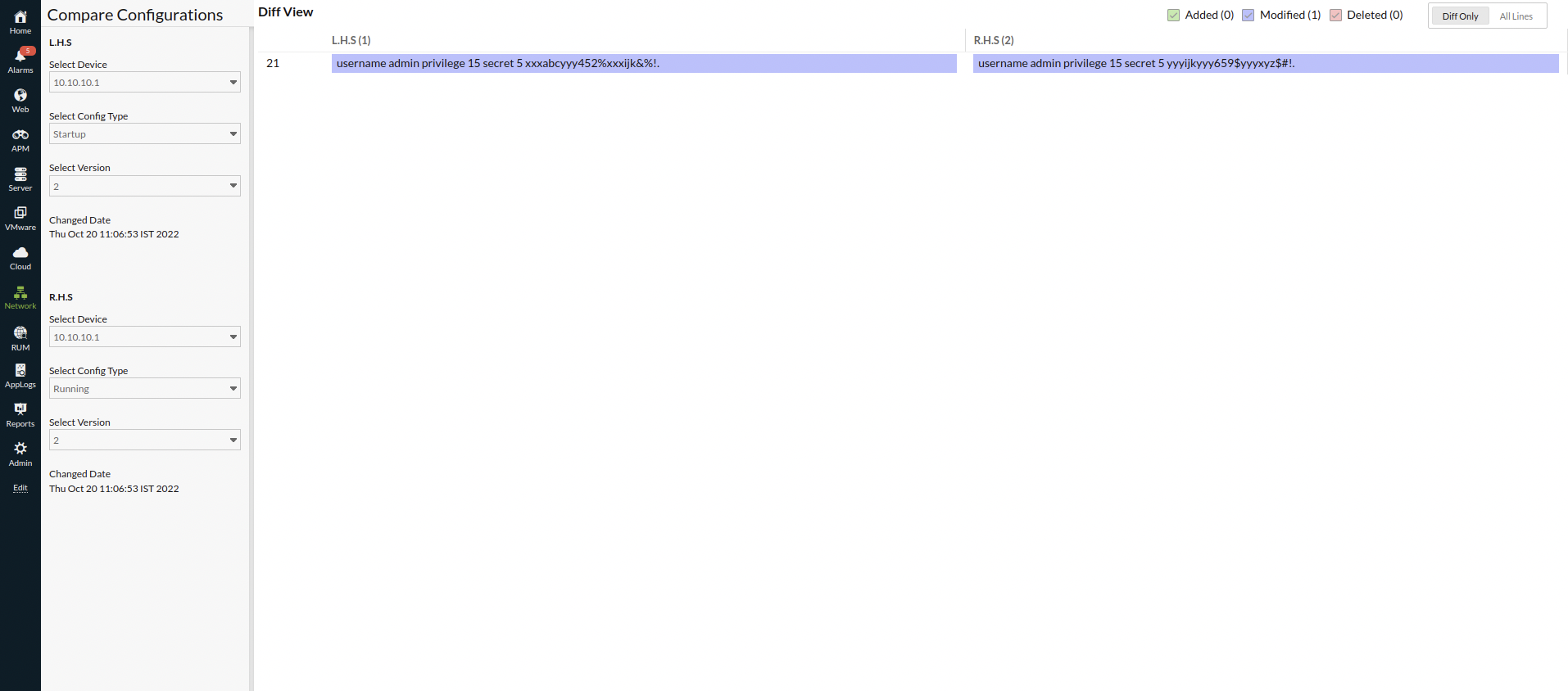
図3. コンフィグ比較
コンフィグアップロード
- Site24x7にログインします。
- [ネットワーク]→[NCM]→[NCM機器]に移動します。
- 以前のコンフィグバージョンをアップロードしたい機器をクリックします。
- [コンフィグサマリー]タブに移動します。
- アクション列のハンバーガーアイコンをクリックし、アップロードしたいバージョンを選択します。
- [コンフィグアップロード]をクリックします。このオプションを使用して、Startupベースライン、Runningベースライン、以前のコンフィグバージョンにロールバックできます。
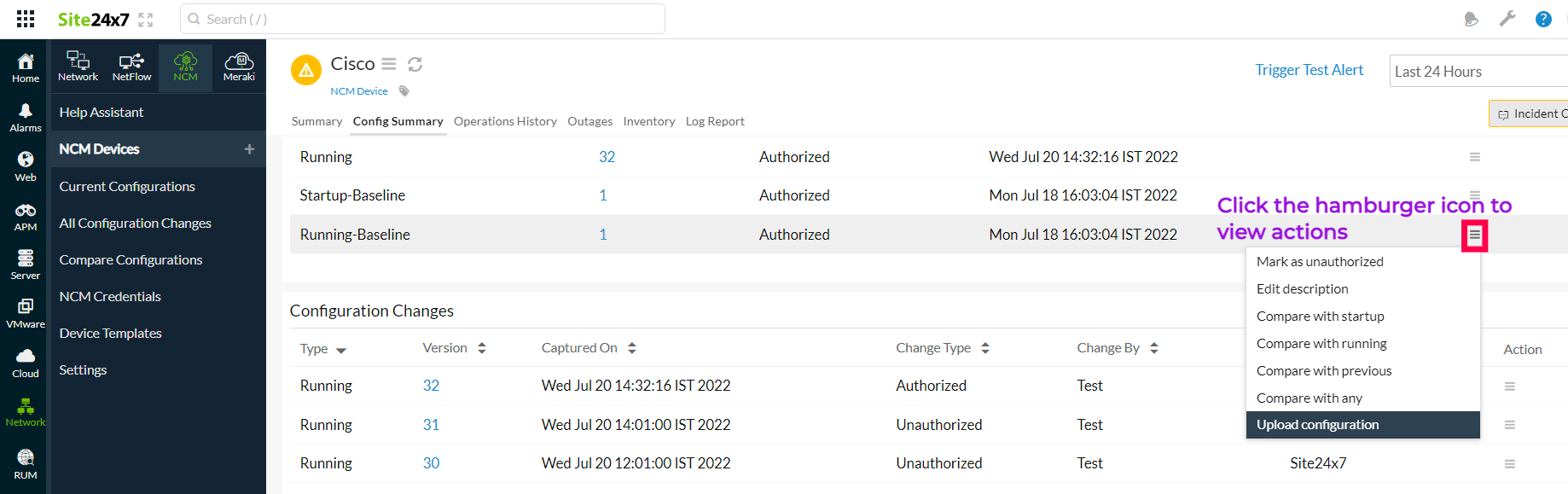
図4. コンフィグアップロード
アップロードオプションは、選択したプロトコルと監視機器テンプレートに対応している場合のみ使用できます。
コンフィグダウンロード
- Site24x7にログインします。
- [ネットワーク]→[NCM]→[NCM機器]に移動します。
- ダウンロードしたい機器をクリックします。
- [コンフィグサマリー]タブに移動します。
- ダウンロードしたいコンフィグバージョンをクリックします。これによりコンフィグ詳細タブに移動します。
- 画面右上のハンバーガーアイコンをクリックし、[コンフィグダウンロード]を選択します。コンフィグ情報がテキストファイルで、ダウンロードされます。
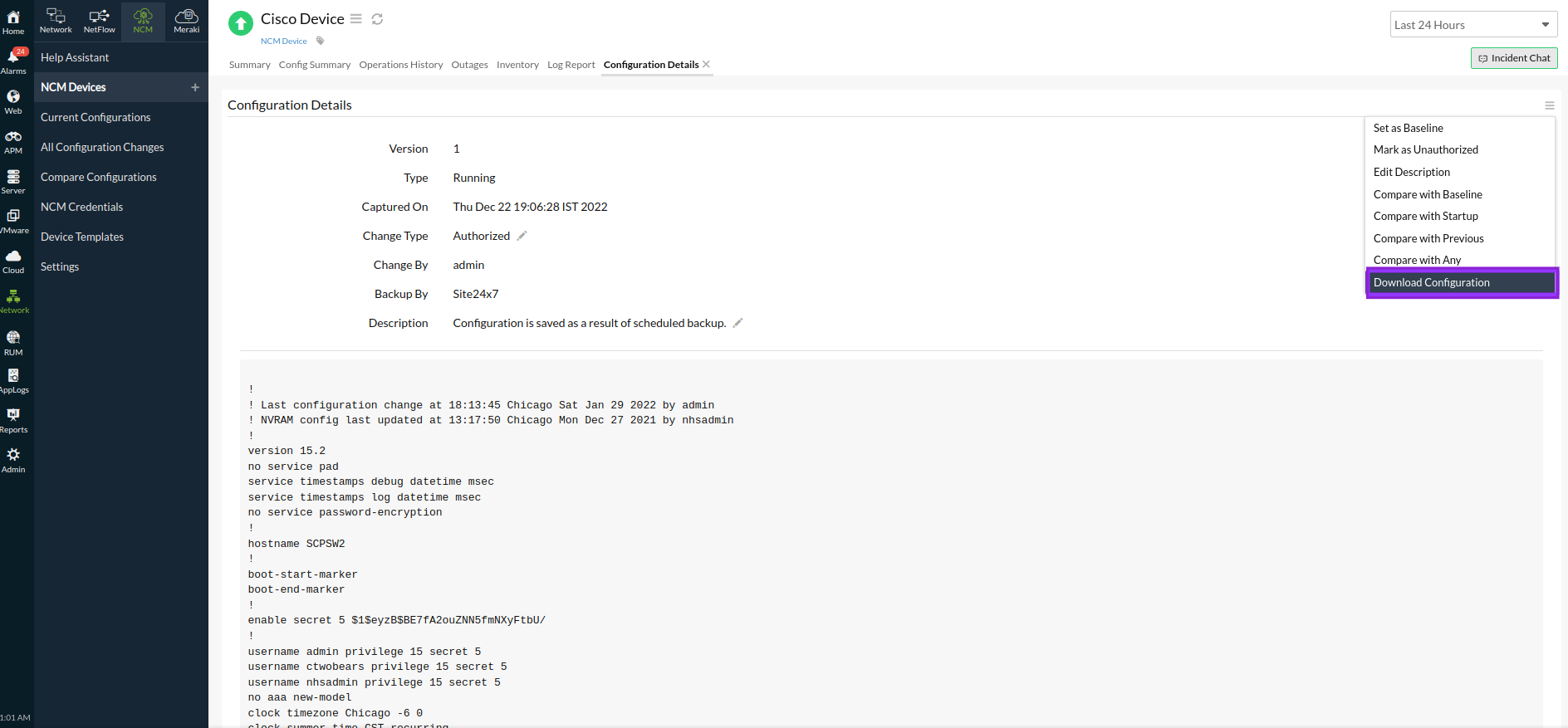
図5. コンフィグダウンロード
関連ガイド
- Network Configuration Manager (NCM)
- Network Configuration Manager (NCM)機器テンプレート
- Network Configuration Manager (NCM)認証情報