ヘルプ ネットワーク メトリック 複数認証情報のサポート
複数認証情報のサポート
イントロダクション
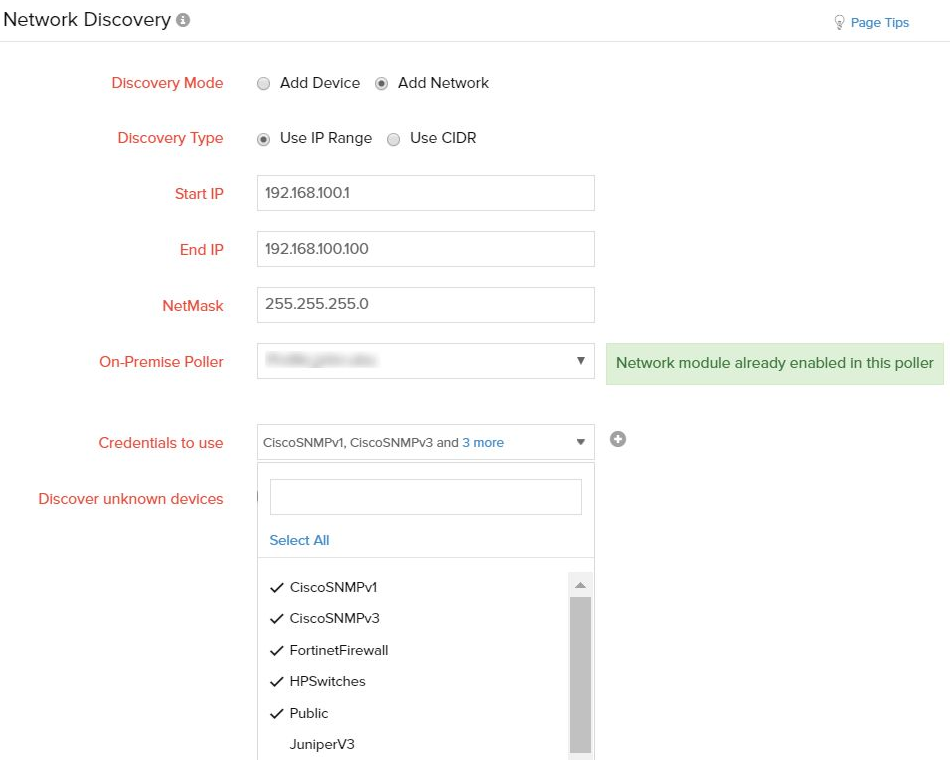
Site24x7は、SNMPで、装置でのデータ抽出と通信を行います。ネットワークディスカバリは、複数認証情報のサポートで簡素化されており、検出プロセスを1ステップにまとめています。
ネットワーク認証情報の管理
- Site24x7アカウントにログインします。
- [ネットワーク]→[ネットワーク認証情報]の順に移動します。
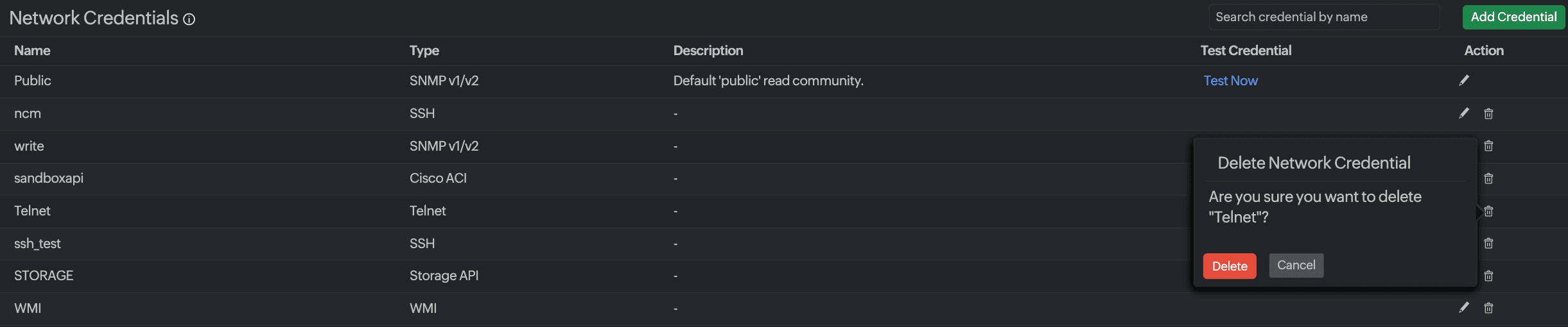
- この画面から、認証情報の追加、編集、削除、およびデバイスの認証情報のテストを行うことができます。
認証情報の追加
ネットワークデバイスに適切な認証情報を追加し、必要な時にデータを取得してください。
- [ネットワーク]→[ネットワーク認証情報]の順に移動します。
- [認証情報の追加]をクリックします。
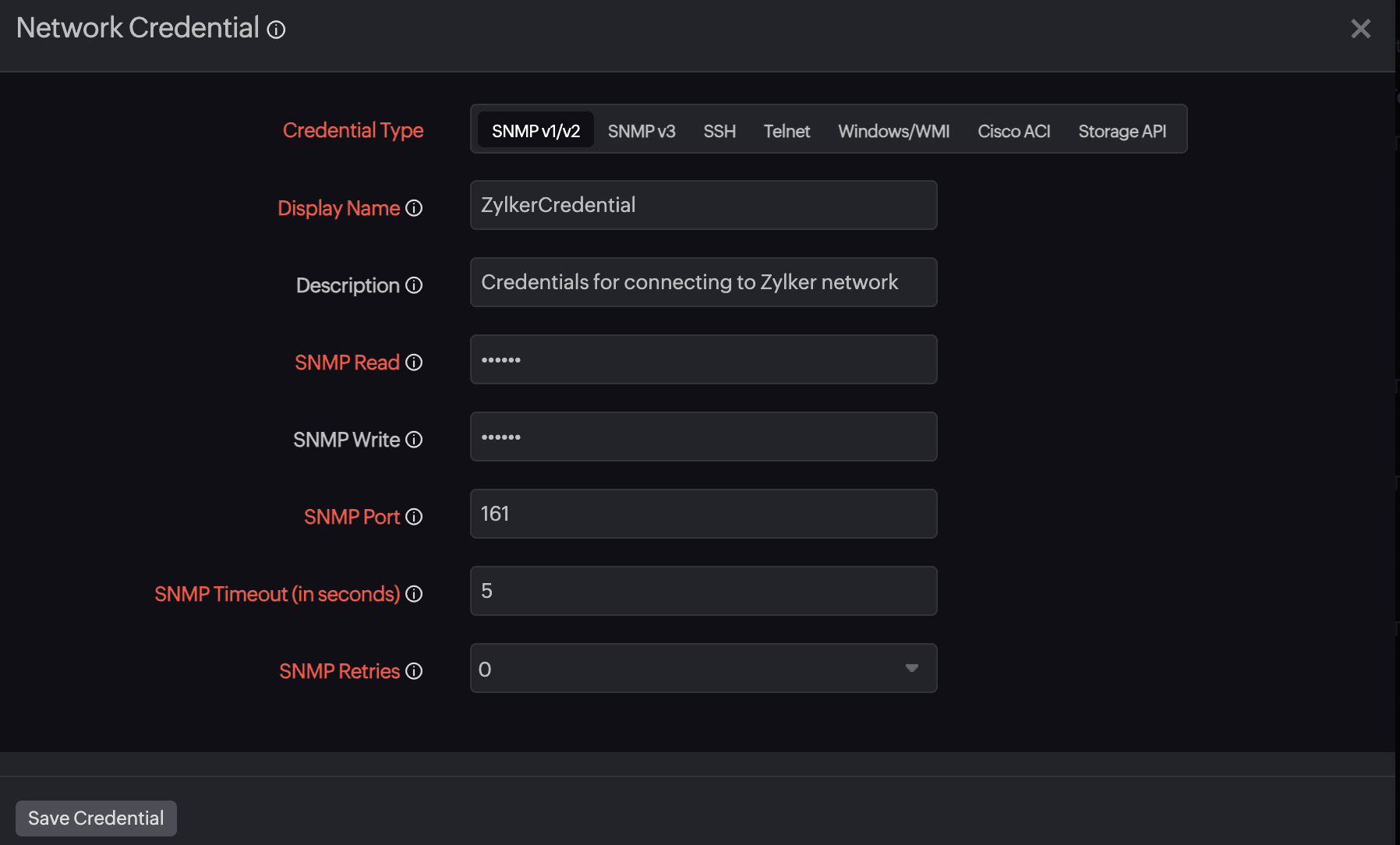
- 認証情報の追加画面で、認証情報の種類(SNMP v1/v2、SNMP v3、SSH、Telnet、Windows/WMI、 Cisco ACI、または ストレージAPI)を選択します。
選択した認証情報の種類に応じて、以下の情報を入力してください。
SNMP v1/v2
- 表示名:認証情報を識別するための名前を入力してください。認証情報の名前には、スペースや特殊文字を含めることはできません。
- 説明:異なる認証情報を定義し、区別するための簡単な説明を入力してください。
- SNMP読み取り:SNMP読み取り専用コミュニティ文字列を入力してください。
- SNMP書き込み:SNMP読み書き用コミュニティ文字列を入力してください。
- SNMPポート:SNMP 通信に使用するポートを入力してください。
- SNMPタイムアウト(秒単位):Site24x7がSNMP応答を待機する時間を指定してください。
- SNMP再試行回数:タイムアウトが発生した際にリクエストを送信する回数を指定してください。
- [認証情報の保存] をクリックしてください。
SNMP v3
- 表示名:認証情報を識別するための名前を入力してください。
- 説明:異なる認証情報を定義し、区別するための簡単な説明を入力してください。
- ユーザー名:SNMP v3のユーザー名を入力してください。
- コンテキスト名:コンテキスト名を入力してください。これは、少なくとも1つの管理情報を含む8バイトの文字列です。管理ドメイン内では、contextIDによって、特定のコンテキスト名を持つコンテキストのインスタンスを認識できるSNMPエンティティが一意に識別されます。
- 認証プロトコル:認証に使用するプロトコル、つまり、転送データの整合性を確認するプロトコルを選択してください。MD5およびSHAは、SNMPv3アプリケーションで認証キーおよびプライバシーキーを生成するために使用されるプロセスです。
- 認証パスワード:選択したプロトコルの認証パスワードを入力してください。
- 暗号化プロトコル:データの暗号化に使用するプロトコルを選択してください。
- 暗号化パスワード:暗号化プロトコルのパスワードを入力してください。
- SNMPポート:SNMP 通信に使用するポートを入力してください。
- SNMPタイムアウト(秒単位):Site24x7がSNMP応答を待機する時間を指定します。
- SNMP再試行回数:タイムアウトが発生した際にリクエストを送信する回数を指定してください。
- [認証情報の保存]をクリックしてください。
SSH/Telnet
- 表示名:認証情報を識別するための名前を入力してください。
- 説明:異なる認証情報を定義し、区別するための簡単な説明を入力してください。
- ユーザー名:Secure ShellまたはTelnetのユーザー名を入力してください。
- パスワード:SSHまたはTelnetのパスワードを入力してください。
- ポート:SSH またはTelnetを使用してデバイスに接続するためのポート番号を入力してください。
- タイムアウト(秒単位):Site24x7がSSHまたはTelnetの応答を待機する時間を指定します。
- 「プロンプト」、「ログインプロンプト」、「パスワードプロンプト」、「ユーザー名の入力を有効にする」、「パスワード入力の入力を有効にする」、「パスワード入力を有効にする」、「コマンド入力を有効にする」、「プロンプト入力を有効にする」などの詳細を入力してください。
- 必要に応じて[追加パラメータ]を[はい]に切り替え、それらも入力してください。それぞれの認証情報について、[ログインプレフィックスプロンプト]、[ログインプレフィックス]、[ユーザー名プロンプトを有効にする]、および[パスワードプロンプトを有効にする]を入力してください。
- [認証情報の保存] をクリックしてください。
Windows/WMI
- 表示名:認証情報を識別するための名前を指定します。
- 説明:異なる認証情報を定義し、区別するための簡単な説明を入力してください。
- ドメイン名\ユーザー名:ユーザー名を「DOMAIN」または「ユーザー名」の形式で入力してください。これは、ドメインユーザーを指定するためのものです。
- パスワード:適切なパスワードを入力してください。
- [認証情報の保存]をクリックしてください。
Cisco ACI
Cisco ACIデバイスへの認証情報の追加方法についてご確認ください。
ストレージAPI
- 表示名:認証情報を識別するための名前を入力してください。
- 説明:異なる認証情報を定義し、区別するための簡単な説明を入力してください。
- ユーザー名:ユーザー名を入力してください。
- パスワード:適切なパスワードを入力してください。
- ポート:デフォルトでは「443」と設定されています。必要に応じて値を変更してください。
- タイムアウト(秒単位):Site24x7が応答を待つ時間を指定してください。
- SSL有効:データ通信が暗号化されている場合は、[はい]に切り替えてください。
認証情報の編集または削除
認証情報を編集または削除する場合は、以下の手順に従ってください。
- 「ネットワーク認証情報」画面で、編集アイコン(
 )または削除アイコン(
 )をクリックしてください。
 - 認証情報を編集する場合は、「認証情報の追加」のセクションで説明した手順に従って、詳細情報を更新してください。
- [認証情報を保存]をクリックしてください。
デバイスの認証情報のテスト
設定エラーが通知された場合、認証情報の不備によりデバイスの検出に失敗した場合、あるいは単に認証情報の正しさを確認したい場合は、テストを行うことができます。
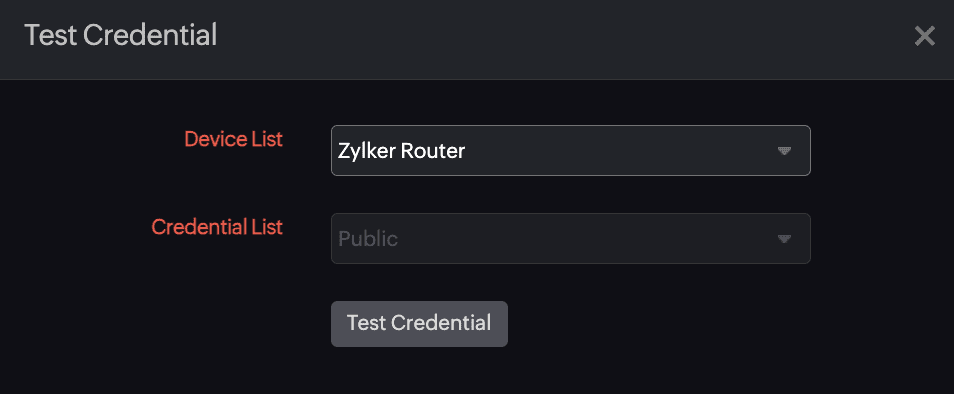
- [ネットワーク認証情報]ビューで、テストしたい認証情報の横にある[テスト実行]をクリックします。
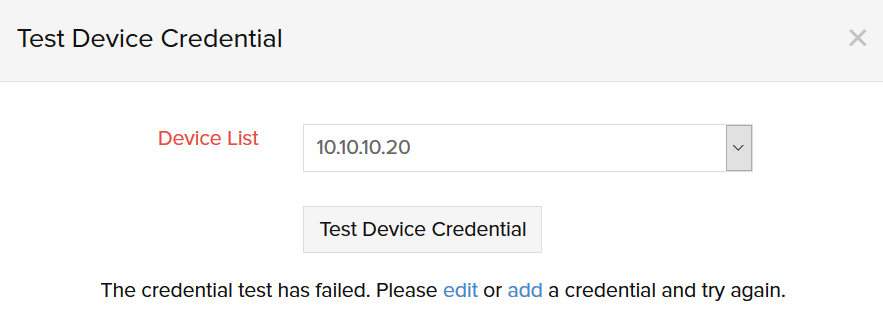
- [デバイス一覧]ドロップダウンを使用して、デバイスを選択してください。
- [デバイス認証情報をテストする]をクリックします。
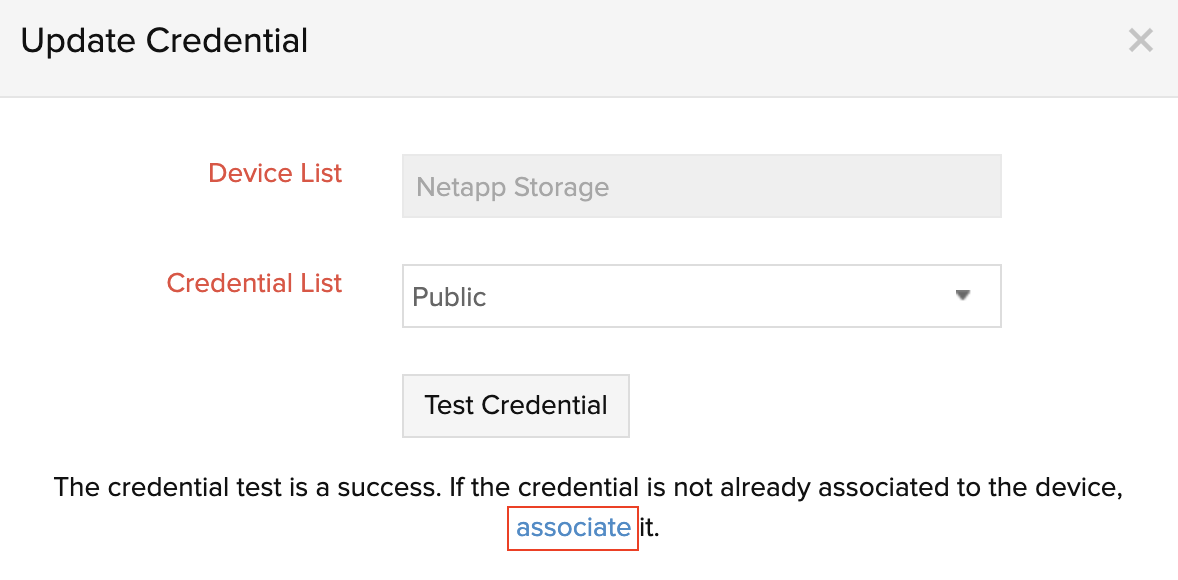
- テストが成功した場合は、その認証情報をデバイスに関連付けます(まだ関連付けられていない場合)。
- テストが失敗した場合は、既存の認証情報を編集するか、新しい認証情報を追加して、再度お試しください。
デバイス認証情報の一括更新
複数のデバイスの認証情報を1台ずつ更新する作業は、実際には非常に手間のかかる作業です。
この点を踏まえ、Site24x7では、「デバイス認証情報の一括更新」オプションを使用して、複数のデバイスの認証情報を一度に更新できる機能を提供しています。
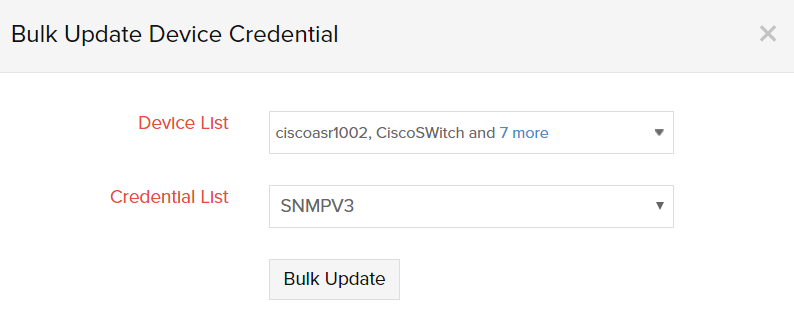
- [ネットワーク]→[設定]→[一括操作]→[認証情報の一括更新]をクリックしてください。
- ドロップダウンメニューから「デバイス一覧」と「認証情報一覧」を選択してください。
- [一括更新]をクリックします。
装置間での認証情報の共有
一般的には、類似する装置では、共通の認証情報が使われています。この場合、同じ認証情報を、それぞれ装置ごと別に入力するのは、容易な作業ではありません。そのため、Site24x7では、柔軟に共通の認証情報を作成し、複数の装置で共有できるようになっています。ネットワーク ディスカバリによって、すべての認証情報が追加されると、認証情報にマップされている装置のすべてが、自動的に監視に追加されます。
複数認証情報の追加
複数認証情報のサポートにより、ネットワーク ディスカバリの際には、多数の認証情報の利用が可能となっています。この機能を利用すれば、ネットワーク ディスカバリにすべての認証情報を1度に利用でき、対応する監視のすべてを、一気に検出します。ことなる認証情報を用いて、何度となく、再ディスカバリを行う必要はありません。
Site24x7はSNMPv1から3まで全バージョンに対応しており、あらゆるインフラを、複数認証情報のサポートで一気に追加可能です。