ネットワークディスカバリー
ネットワーク装置をディスカバリー(検出)して追加し、可用性、パフォーマンス、トラフィック、構成をすべて1つの統合プロファイルから監視できます。ディスカバリープロファイルを作成したら、オンデマンドで実行したり、新しい装置を定期的に自動ディスカバリーするようにスケジュールを設定したり、ネットワークの拡張に合わせてプロファイルを複製して新しいプロファイルを作成したりできます。
使用事例
複数の拠点にまたがる組織では、単一のネットワークディスカバリープロファイルを作成し、それを複製して異なるIPアドレスで実行することで、ネットワークディスカバリープロセスを簡素化できます。また、ネットワークディスカバリーを同時にスケジュール設定することで、監視対象装置の再ディスカバリーと追加も可能です。このアプローチにより、監視の種類ごとに装置を個別に追加する必要がなくなり、時間と労力を大幅に節約できます。
単一のネットワークディスカバリープロファイルを作成する利点は次のとおりです。
- 集中型装置ディスカバリー
- 包括的なインベントリ管理
- 一貫した監視
- セキュリティとコンプライアンスの向上
ネットワークディスカバリープロファイルの追加
- Site24x7アカウントにログインします。
- [ネットワーク]→[ネットワークディスカバリー]に移動します。
- 検出プロファイルの横にある+プラスアイコンをクリックするか、右上隅のディスカバリープロファイルの追加をクリックします。
- 表示された[ネットワークディスカバリー]ページで、装置と同じネットワーク上にあるオンプレミスポーラーを選択します。左下隅の[新しいオンプレミスポーラーを追加]をクリックして、新しいオンプレミスポーラーを追加することもできます。
注記選択するオンプレミスポーラーでは、ネットワークモジュールが有効になっている必要があります。
- [次へ]をクリックします。
- [ディスカバリーの詳細]セクションに次の詳細を入力します。
- ディスカバリー:必要に応じて、ネットワーク、装置、またはCSV経由を切り替えて選択します。
- ネットワークのディスカバリー:最初の手順で ネットワークの検出を選択した場合は、次の値を入力します。
- ディスカバリー名ディスカバリープロファイルを識別するための意味のある一意の名前を指定します。
- IPバージョン:必要に応じてIPv4またはIPv6を切り替えます。
- IP範囲:開始IPアドレスと終了IPアドレスをネットワークマスクとともに指定するか、次のフィールドにCIDR値を指定します。
- CIDR:ネットワークIPとマスクビット値を指定します。
- サーバーのディスカバリーディスカバリー検出に切り替えます。
- NetFlowを有効にする:切り替えてネットワークトラフィックの監視を有効にします。
- Network Configuration Management(NCM)を有効にする:NCMを有効にするには、トグルスイッチをオンにします。次に、装置構成のバックアップを実行する頻度([チェック頻度])の値を選択します。
- 装置のディスカバリー:最初の手順で装置のディスカバリーを選択した場合は、次の値を入力します。
- 表示名装置を識別するための名前を入力します。
- ホスト名/IPアドレス:監視する必要がある装置のホスト名またはIPアドレスを入力します。
- 装置テンプレート:既存のデフォルトテンプレートとユーザーが作成したカスタムテンプレートを切り替えます。装置のカテゴリを選択します。次に、テンプレートを選択します。
- NetFlowを有効にする:切り替えてネットワークトラフィックの監視を有効にします。
- Network Configuration Management(NCM)を有効にするNCM を有効にするには、切り替えます。次に、[NCM 装置テンプレートの選択]セクションで、それぞれのドロップダウンメニューから[ベンダー]、[テンプレート]、[プロトコル]を選択します。次に、[チェック頻度]の値を選択します。これは、装置構成のバックアップを実行する頻度です。
- CSV経由によるディスカバリー:最初の手順で CSV経由によるディスカバリーを選択した場合は、次の値を入力します。
- ディスカバリー名:ディスカバリープロファイルを識別するための意味のある一意の名前を指定します。
- ファイルのアップロード:[参照]をクリックして、詳細を含むTXTファイルまたはCSVファイルを選択します。また、フィールド名の下にある[サンプルファイルのダウンロード]オプションをクリックすると、サンプルファイルをダウンロードしてフォーマットを確認することもできます。
- 自動ディスカバリー:ディスカバリープロファイルが実行されると、監視対象装置を自動的にディスカバリーして追加するように切り替えます。
- NetFlowを有効にする:切り替えてネットワークトラフィックの監視を有効にします。
- Network Configuration Management(NCM)を有効にする:NCMを有効にするには、トグルスイッチをオンにします。次に、装置構成のバックアップを実行する頻度(「チェック頻度」)の値を選択します。
- 認証情報:必要に応じて、SNMP、SSH、TELNET、WMIなどの各種プロトコルを使用してネットワークを監視する際に使用する認証情報を選択します。ドロップダウンメニューから[新しい資格情報を追加]することもできます。
注記データ収集を成功させるには、正しい値を持つ適切な認証情報を選択する必要があります。
- [フィルター]セクションでは、次の操作を行います。
- 既存のフィルターを選択し、鉛筆アイコンをクリックして編集するか、
 ゴミ箱アイコンをクリックして削除します。
 - [インターフェースフィルター]で、[フィルターの追加]をクリックして新しいフィルターを追加します。[ネットワークディスカバリールールの追加]ポップアップで、以下の詳細を入力します。
- ルール名:ルールに一意の名前を付けます。
- 説明:ルールの説明を入力します。
- インターフェースタイプ:ドロップダウンメニューから値を選択します。
- 管理状態:ドロップダウンメニューで、アップ、ダウン、テストから1つ以上のオプションを選択します。
- 動作状態ドロップダウンメニューで、アップ、ダウン、テスト中、不明、停止状態から1つ以上のオプションを選択します。
- インターフェース名:[これらの条件のいずれか((OR)]または[これらの条件のすべて (AND)]を切り替えます。ドロップダウンメニューで条件を選択し、その横のフィールドに値を入力します。+プラスアイコンをクリックすると、条件を追加できます。
- [ルールを保存]をクリックします。
注記手順6-1で[装置]または[CSV経由]を選択した場合は、インターフェースフィルターのみが表示されます。ただし、手順6-1で[ネットワーク]を選択した場合は、インターフェースフィルターに加えて装置フィルターも表示されます。
- 装置フィルターが利用可能な場合
- 次の値を指定します。
- アクション:ドロップダウンメニューで追加または無視を選択します。
- タイプ:ドロップダウンメニューで、IP 範囲、IPアドレス、カテゴリ、装置タイプ、装置名からオプションを選択します。
- 条件:Equals(等しい)またはContains(含む)を選択します。オプションは、前の手順で選択したタイプによって異なります。
- 値:選択したタイプに応じて値を指定します。
- 新しいフィルターを追加するには、+プラスアイコンをクリックします。
- フィルターを削除するにはゴミ箱アイコンをクリックします。
- 次の値を指定します。
- 既存のフィルターを選択し、鉛筆アイコンをクリックして編集するか、
- [詳細設定]セクションでは、デフォルト値が選択されています。フォームを展開して、以下のフィールドの既存の値を編集してください。
- しきい値と可用性:ドロップダウン メニューからしきい値と可用性プロファイルを選択します。
- タグ:0個以上の既存のタグを選択するか、+プラスアイコンをクリックして新しいタグを追加します。
- ユーザーアラートグループ:0個以上のユーザーアラートグループを選択します。
- オンコールスケジュール:特定のシフトのユーザーに通知するオンコールスケジュールを選択します。
 鉛筆アイコンをクリックして既存のスケジュールを編集するか、+プラスアイコンをクリックして新しいスケジュールを追加します。
- 通知プロファイル:ドロップダウンメニューから通知プロファイルを選択します。鉛筆アイコンをクリックして既存のプロファイルを編集するか、+プラスアイコンをクリックして新しいプロファイルを追加します。
- サービス:Site24x7 アラームを優先サードパーティサービスに統合する場合は、オプションを選択します。
- [保存]をクリックしてプロファイルを保存し、必要に応じて実行します。ドロップダウンメニューから[保存してディスカバリーを開始]または[保存してスケジュール]を選択することもできます。
ネットワークディスカバリープロファイルの表示
- [ネットワーク]→[ネットワークディスカバリー]に移動します。
- 追加したすべてのディスカバリープロファイルは、[ディスカバリープロファイル]画面に表示されます。
- ディスカバリープロファイルの名前、ロケーションプロファイル、最終実行時刻、ステータス、およびアクションを表示します。
- アクション列では、次の操作を実行できます。
 アイコンをクリックしてディスカバリープロファイルを実行します。
詳細はディスカバリーレポートで確認できます。
アイコンをクリックしてディスカバリープロファイルを実行します。
詳細はディスカバリーレポートで確認できます。
 停止アイコンが表示された場合は実行を停止します。
 時計アイコンをクリックしてスケジュールを設定します。
 コピーアイコンをクリックして複製します。
- ゴミ箱アイコンをクリックして削除します。
ディスカバリーレポート
ネットワークディスカバリープロファイルの表示セクションの手順4-1で、ディスカバリープロファイルを実行するとすぐに、ディスカバリーレポートが生成されます。
このレポートには、すべてのネットワーク装置、サーバー(エージェントレス)、および不明装置の詳細が含まれます。
- [ネットワーク]→[ネットワークディスカバリー]→[ディスカバリーレポート]に移動します。
- 必要なレポートをクリックして開きます。また、開くアイコン
 開くアイコンをクリックして新しいタブでレポートを開いたり、ゴミ箱アイコンをクリックしてレポートを削除したりすることもできます。
 - レポートを開くと、左下隅の[ディスカバリーの詳細]セクション(図2:1を参照)で、装置のディスカバリー条件を確認できます。
- [フィルターの追加](図1:2を参照)をクリックすると、ディスカバリーされた装置を認証情報タイプ、ネットワークステータス、NCMステータス、NetFlowステータス、およびカテゴリに基づいてフィルタリングできます。複数のフィルターを一度に選択できます。
- [一括更新]をクリックすると、ネットワーク認証情報、ネットワークテンプレート、NCM認証情報、またはNCMテンプレートを一括更新できます。表示される一括更新ポップアップで、以下の操作を行います
- 選択したオプションに基づいて、認証情報またはテンプレートを選択します。図1は、ネットワーク認証情報の一括更新を示しています。
- [装置の選択]セクションで必要な装置を選択し、図1で強調表示されている右矢印アイコンをクリックします。選択した装置は、右側の[一括更新:選択リスト]セクションに表示されます。
- レコードの横にあるxアイコンをクリックすると、選択したリスト上の任意のレコードを削除できます。
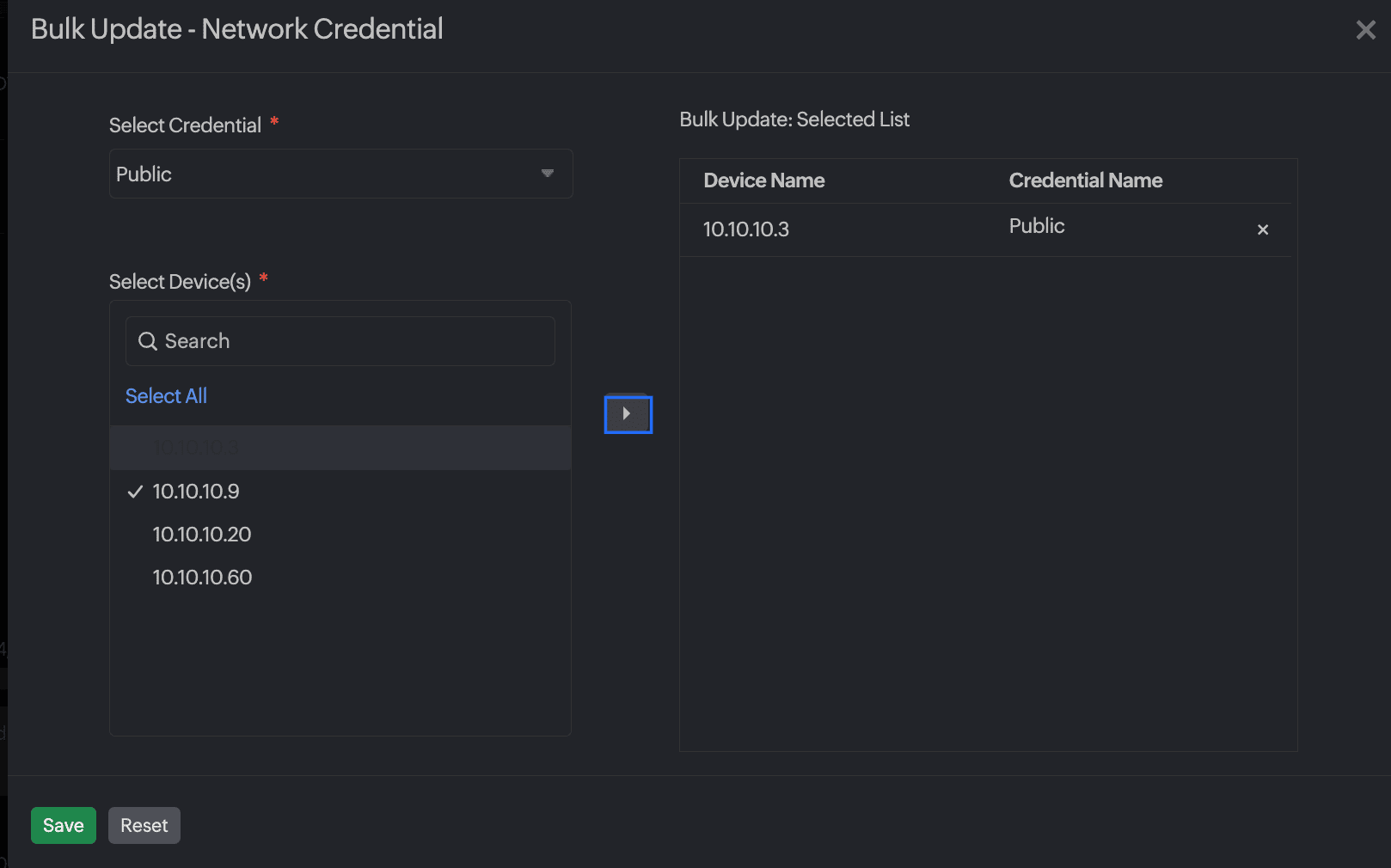
図1:一括更新
- [Export as CSV]をクリックして、レポートを CSVファイルとしてエクスポートします(図2:4を参照)
- 装置のステータスは[監視ステータス]列で確認できます。監視対象外の装置の横にある+プラスアイコン(図2:5を参照)
クリックすると、監視を開始できます。

図2:ディスカバリーレポート