ヘルプ ネットワーク メトリック 装置テンプレートの操作
装置テンプレートの操作
目次
Site24x7に装置テンプレートを追加すると、要件に応じてさまざまな操作を実行できます。必要に応じて、装置テンプレートを編集または削除できます。さらに、既存の装置テンプレートでの装置ディスカバリーが失敗した場合、別のテンプレートをSite24x7のネットワーク監視に関連付けることもできます。
テンプレートを編集するには?
デフォルトテンプレートやカスタムテンプレートを編集して、新しい装置タイプをサポートできます。そのためには、カテゴリ、装置の識別子、パフォーマンスカウンターなどの仕様を編集する必要があります。
- [Site24x7アカウント]にログインします。
- [ネットワーク]→[装置テンプレート]に移動します。
- 装置テンプレートのページで、編集が必要なテンプレートの横にある[アクション]の下の[鉛筆]アイコン
 をクリックします。
 - [装置テンプレートの編集]ウィンドウが表示されたら、以下のようにパラメーターを編集します。
- このテンプレートを世界中のSite24x7ユーザーに共有する:テンプレートを他のユーザーと共有する場合は、トグル[はい]に切り替えます。
- カテゴリ:デフォルト値が適切でない場合は、適切な値を選択します。
- 装置の識別子:システムオブジェクト識別子(SysOID)を入力します。フィールドの横にある[装置から取得]をクリックして、Fetch Device Identifierを入力することで装置から詳細を取得することもできます。
- 監視サマリーページで表示:この装置テンプレートに関連付けられた装置の監視サマリー ページに表示したいパフォーマンスカウンターとテーブルビューを選択します。
- パフォーマンスカウンターを追加またはインポートするには、適切なボタンをクリックします。次に、装置テンプレートの追加で述べられている手順3に従って、これらのフィールドを編集します。
- [パフォーマンスカウンターの編集]ポップアップで[保存]をクリックします。
- [保存]または[保存して関連付け]をクリックして、テンプレートをネットワーク
装置のセットに関連付けます。
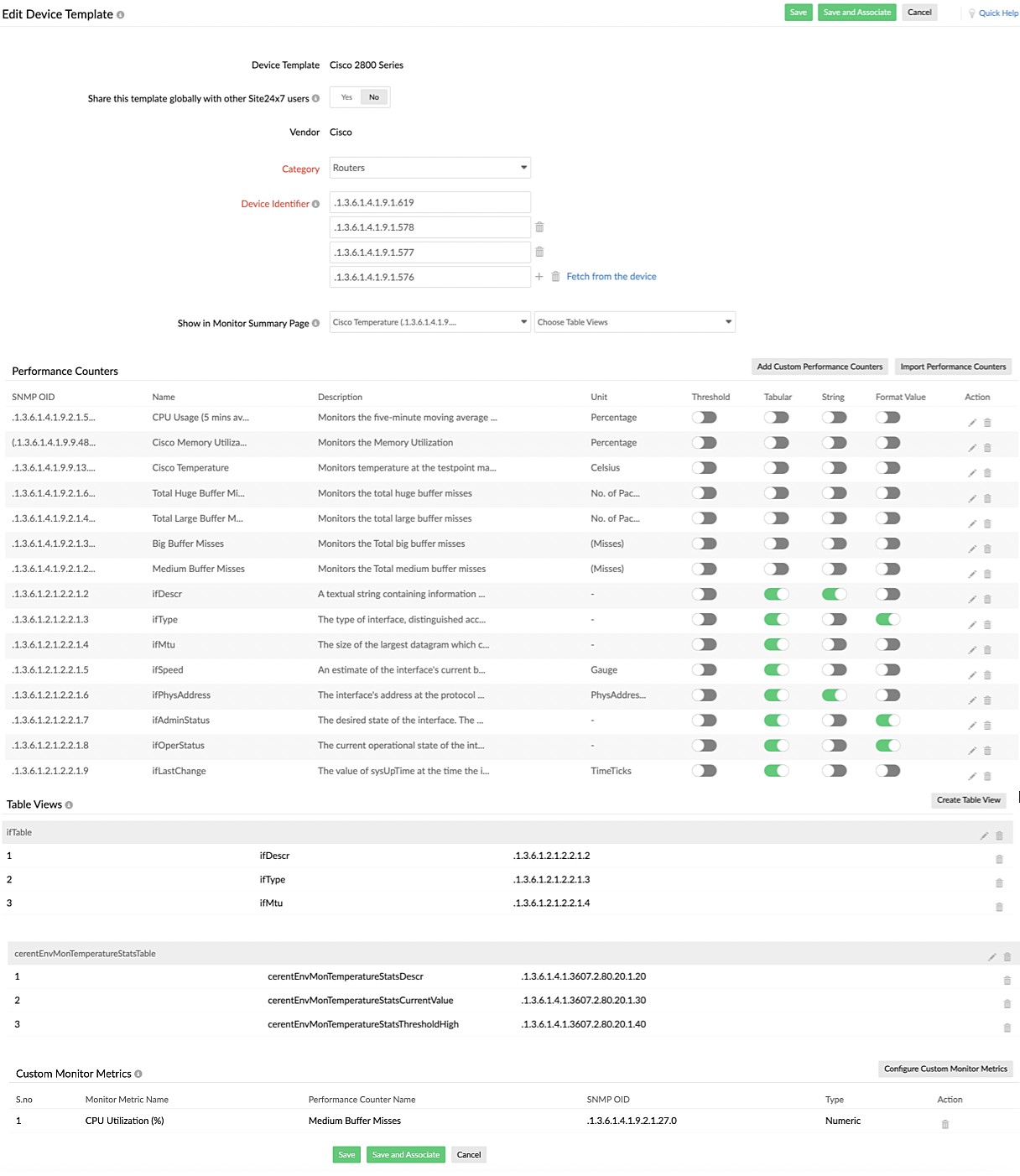
図1. 装置テンプレートの編集
テンプレートを削除するには?
カスタムテンプレートや、編集されたデフォルトテンプレートを削除できます。削除されると、元のデフォルトテンプレートとして再リストされます。
- [ネットワーク]→[装置テンプレート]に移動します。
- [装置テンプレート]ウィンドウで、削除が必要なテンプレートの横にある[ゴミ箱]アイコン
 をクリックします。
 - [装置テンプレートの削除]ポップアップで、削除を確認します。
- [削除]をクリックします。
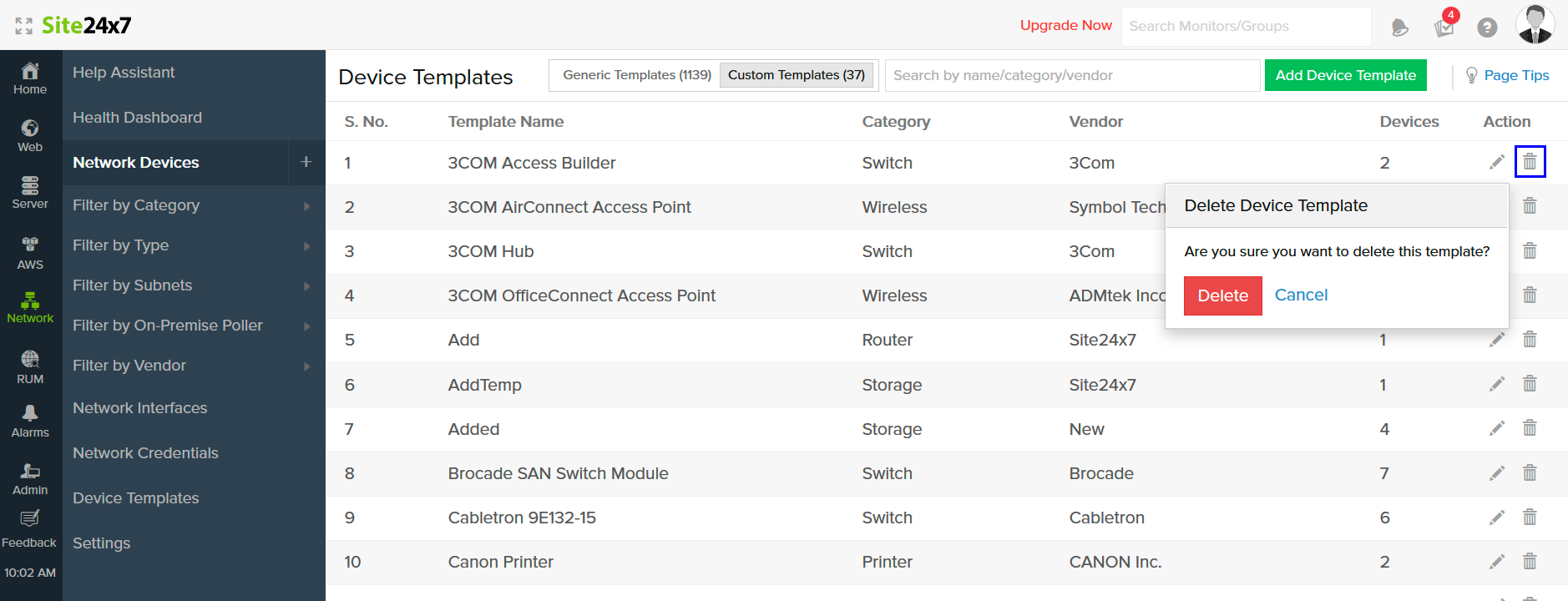
図2. 装置テンプレートの削除
装置テンプレートをネットワーク監視に関連付けるには?
カテゴリと装置タイプを使用して、装置テンプレートをネットワーク監視に簡単に関連付けることができます。
- [ネットワーク]→[ネットワーク装置]をクリックします。
- テンプレートを関連付けるネットワーク監視を選択し、装置名の近くにある[ハンバーガー]アイコン
 から[編集]オプションをクリックします。
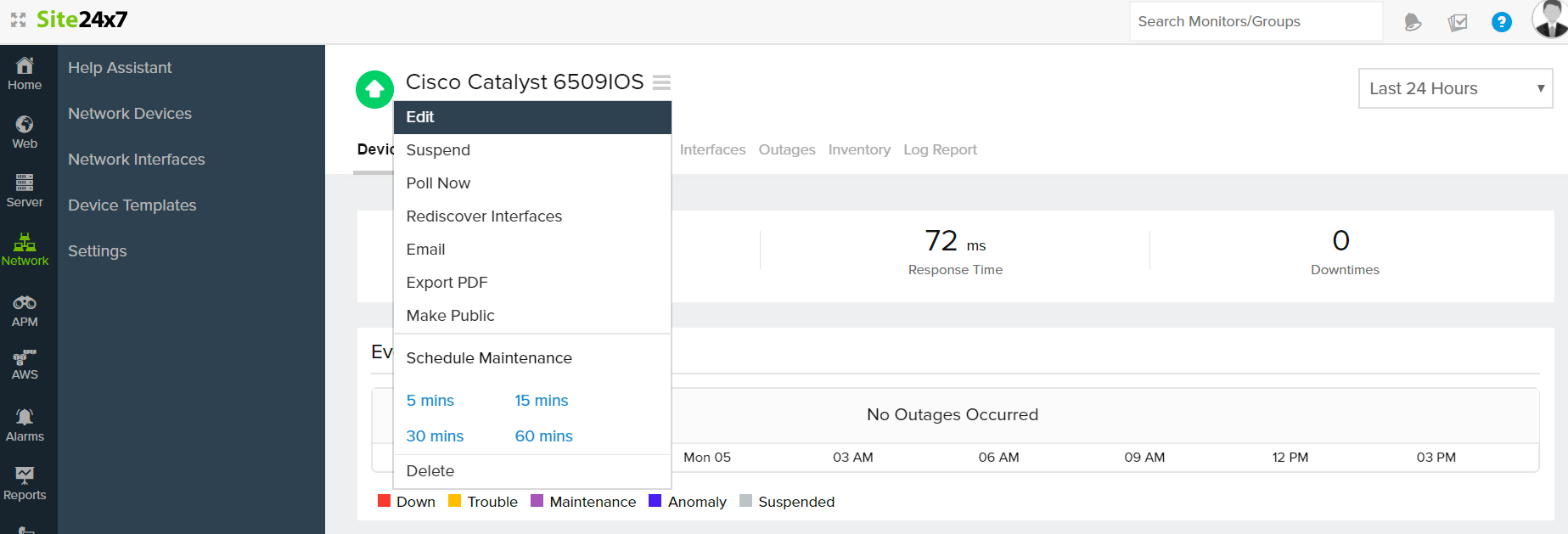
図3. ネットワーク装置監視の編集 - [ネットワーク装置監視の編集]ウィンドウにリダイレクトされます。タイプフィールドの横にある[装置テンプレートを関連付ける]をクリックします。
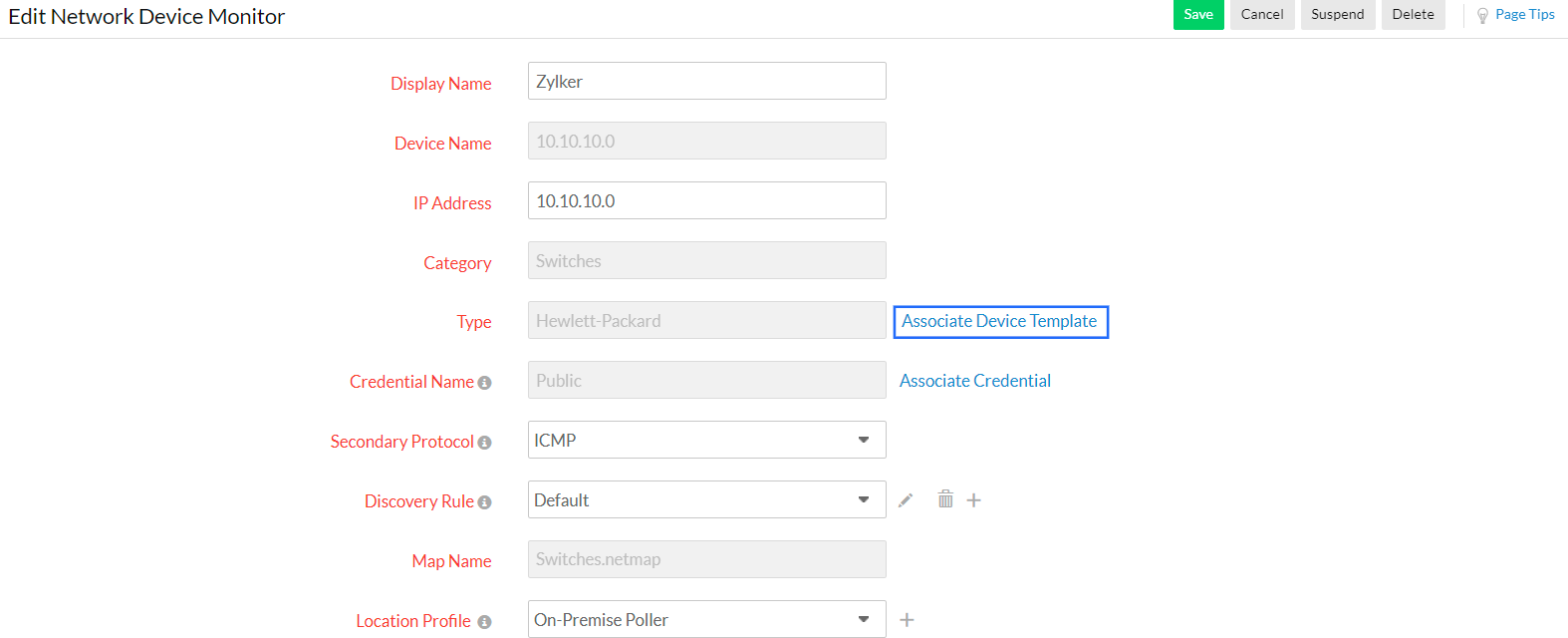
図4. 装置テンプレートを関連付ける - ポップアップ表示されるウィンドウで、ドロップダウンメニューから装置カテゴリを選択し、必要なテンプレートを選択します。
- [保存]をクリックします。
装置テンプレートは、次のポーリングからネットワーク装置に関連付けられます。
装置テンプレートを一括で関連付けるには?
- [ネットワーク]→[設定]→[Bulk Actions]→[装置テンプレートの関連付け]に移動します。
- [装置テンプレートの関連付け]ウィンドウで、[装置リスト]から装置カテゴリと装置のリストを選択します。
- [テンプレートカテゴリー]を選択します。
- トグルボタンを使用して[装置タイプ]を選択します。
- ドロップダウンメニューから、装置に一括で関連付ける[テンプレート名]を選択します。
- [関連付け]をクリックして、テンプレートをネットワーク装置のセットに関連付けます。[関連付け & 上書き]をクリックすると、以前に関連付けられていた装置
テンプレートのパフォーマンスカウンター(もしあれば)を関連付けて置き換えます。
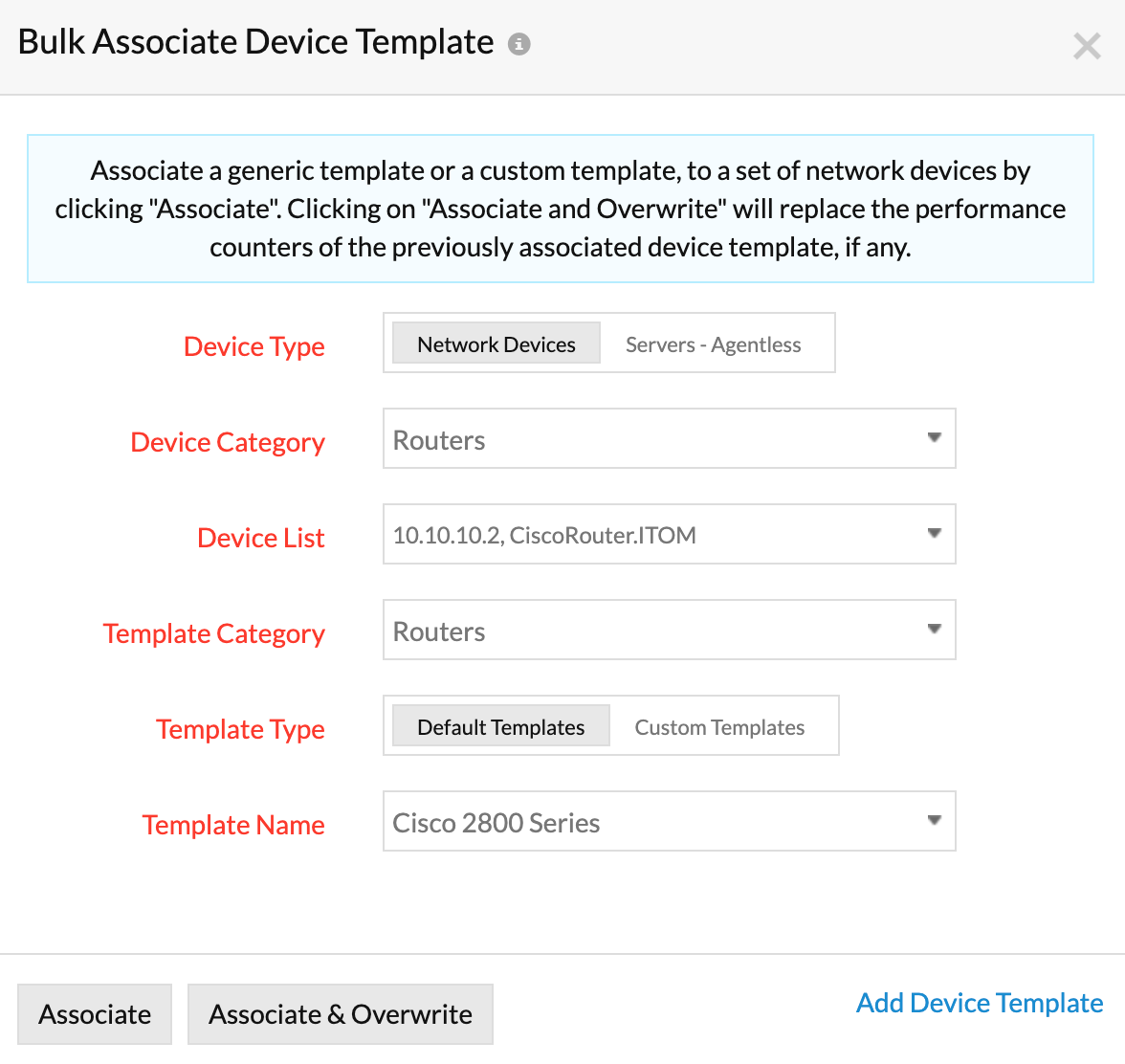
図5. 装置 テンプレートの一括関連付け