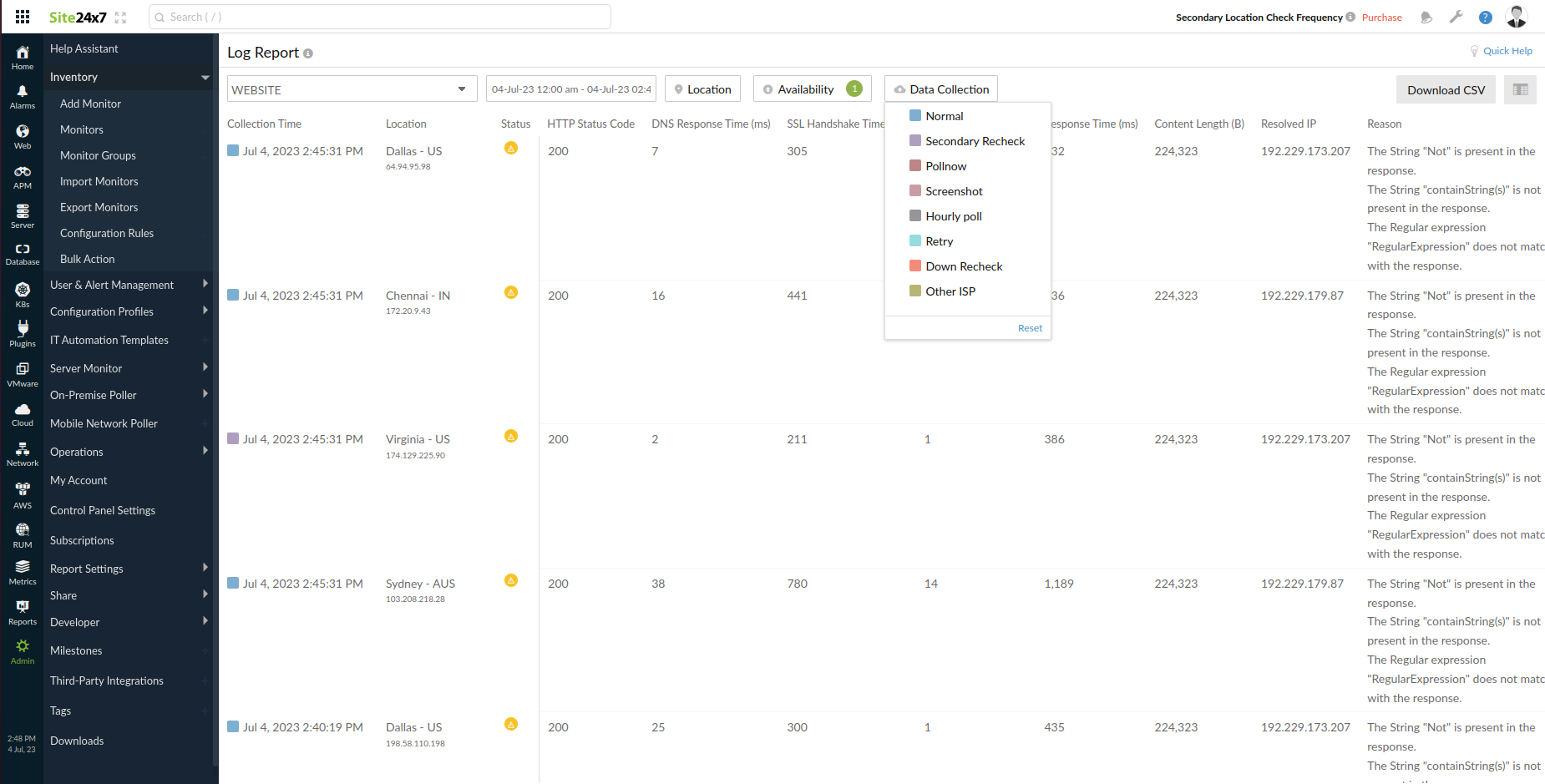
ログレポート
監視と日付を選択し、その監視のログレポートを表示します。直近30日間のデータを参照できます。
APM、RUMを除くすべての監視タイプでサポートされています。
ログレポートの更新を行うことで、直近のポーリングデータを表示します。
ログレポートへのアクセス
- [管理]→[オペレーション]→[ログレポート]に移動します。
- ドロップダウンリストから監視を選択し、日付を指定します。
ログレポートは、ロケーション、可用性、またはデータ収集でフィルタリングできます。たとえば、検索ボックスに「アップ」または「フリーモント(ロケーション名の例)」と入力すると、それぞれ「アップ」ステータスや、ロケーション「フリーモント」に基づいてレポートを絞り込むことができます。
[Share As]をクリックすると、以下の操作が行えます。
- エクスポート CSV:レポートを.csvファイルとして取得します。
- 共有先(Share
With):デフォルトのメッセージヘッダーがあらかじめ入力されています。メッセージ通知内でのヘッダーの表示方法を変更したい場合は、必要に応じて編集してください。
-
サードパーティ連携ツール
レポートの送信先となるサードパーティ連携ツールを選択します。 -
メッセージヘッダー
デフォルトのメッセージヘッダーがあらかじめ入力されています。メッセージ通知内でのヘッダーの表示方法を変更したい場合は、必要に応じて編集してください。
-
サードパーティ連携ツール
フィルターパネルの右端にあるフィルター列アイコンをクリックすることで、ログレポートの表示列をカスタマイズできます。たとえば、必要なオプションを選択することで、「DNS応答時間」、「接続時間」、「コンテンツ長」などの列を表示させることができます。
Webサイト監視には、さらに5つのフィルター(ISP名、使用プロトコル、ハッシュ関数、キー暗号化、鍵交換)が用意されています。なお、ロケーションの詳細情報を持たない監視対象については、表示画面に「ロケーション」の列は表示されません。