ヘルプ ネットワークメトリック トポロジーマップ
トポロジーマップ
トポロジーマップを使用すると、ネットワーク機器の接続状況を可視化し、ステータスをリアルタイムで追跡することができます。マップに配置したネットワーク機器やインターフェースの背景には、カスタムで画像を追加することができます。単一のコンソールからネットワーク全体を素早く把握でき、障害への迅速な対策を講じることが可能になります。
目次
- ユースケース
- トポロジーマップ内の監視グループ
- トポロジーマップ内のカスタムノード
- トポロジーマップの表示
- トポロジーマップの作成
- トポロジーマップを使用した監視
- トポロジーマップの編集
- トポロジーマップの複製
ユースケース
-
インシデント発生時の影響分析
機器やリンクがダウンした場合、トポロジーマップは以下の点で効果を発揮します。
- 影響を受ける配下の機器やサービスを即座に特定します。
- 対策を講じる前に影響範囲を把握します。
- ビジネスに対してクリティカルな依存関係に基づいて、対策すべき優先順位を決定します。
-
迅速な根本原因分析
機器を個別にチェックするのではなく、
- 機器の接続関係から、上流へとたどり、障害の発生源を特定します。
- マップに表示される依存関係とアラートをリンクさせます。
- 平均調査時間(MTTI)と平均復旧時間(MTTR)を短縮します。
-
ネットワークトポロジーの変更を検証
変更を行う前または後に、
- 新しく追加した機器がネットワークの正しい階層に配置されているかを検証します。
- 設計通りの意図した依存関係が反映できていることを確認します。
- 意図しないトポロジーの変更や欠落したリンクを検出します。
-
組織への導入・知識の引継ぎ
新しいチームメンバーや部門をまたぐチームのために、
- ネットワークの構成を迅速に理解します。
- 専門的な図を読まなくても、コア、エッジ、アクセスレイヤーを可視化します。
- 静的で古いネットワーク図への依存を減らします。
-
容量と設計のレビュー
トポロジーマップを使用して、
- ネットワーク設計と冗長なパスをレビューします。
- 単一障害点を特定します。
- 監査、ネットワーク設計、最適化計画をサポートします。
-
機器インベントリの検証
マップインベントリで、
- すべての重要な機器が監視され、マッピングされていることを確認します。
- 正しくリンクされていない孤立した機器を特定します。
- 監視対象のインベントリと実際のネットワークレイアウトを照合します。
トポロジーマップ内の監視グループ
監視のクラスターをグループに編成してマップに表示することで、組織のポリシーに応じた特定のカテゴリーに基づいて機器を追跡できます。たとえば、特定の場所にある監視グループがあり、そのグループのステータスがトラブルになっている場合、監視グループをクリックするだけでそのグループ内の機器を表示し、どの場所の、どの機器に注意が必要かを特定できます。
トポロジーマップ内のカスタムノード
カスタムノードは、ネットワーク管理者が組織の機器と接続を管理するための特定のコンポーネントです。組織のニーズに応じて使用でき、接続を視覚化することができます。
たとえば、特定のフロアの場所に基づいて監視をグループ化するために、カスタムノードを作成して名前を付けます。1階の機器をグループ化したい場合は、フロア1という名前のカスタムノードを作成します。次に、そのフロアにあるすべての機器を、フロア1という名前のカスタムノードに接続します。そうすることで、各フロアの機器を効率的に整理し、監視することができます。
トポロジーマップの表示
- Site24x7アカウントにログインします。
- [ネットワーク]→[トポロジーマップ/レイヤー2マップ]に移動します。
[ホーム]→[ダッシュボード]→[インフラストラクチャーマップ]で作成したインフラストラクチャーマップも表示されます。
トポロジーマップの作成
トポロジーマップの作成手順は、以下の通りです。
- マップエディターを開く
- [ネットワーク]→[トポロジーマップ/レイヤー2マップ]に移動します。
- 画面右上の[トポロジーマップの追加]をクリックすると、マップエディターが開きます。
- 背景画像の設定
- エディターの右上にある[マップ設定]をクリックし、[背景画像の変更]をクリックします。
- デフォルトで存在する利用可能な画像から選択するか、新しく画像をアップロードします。たとえば、組織のレイアウトをアップロードすると、機器の場所を簡単に特定できます。
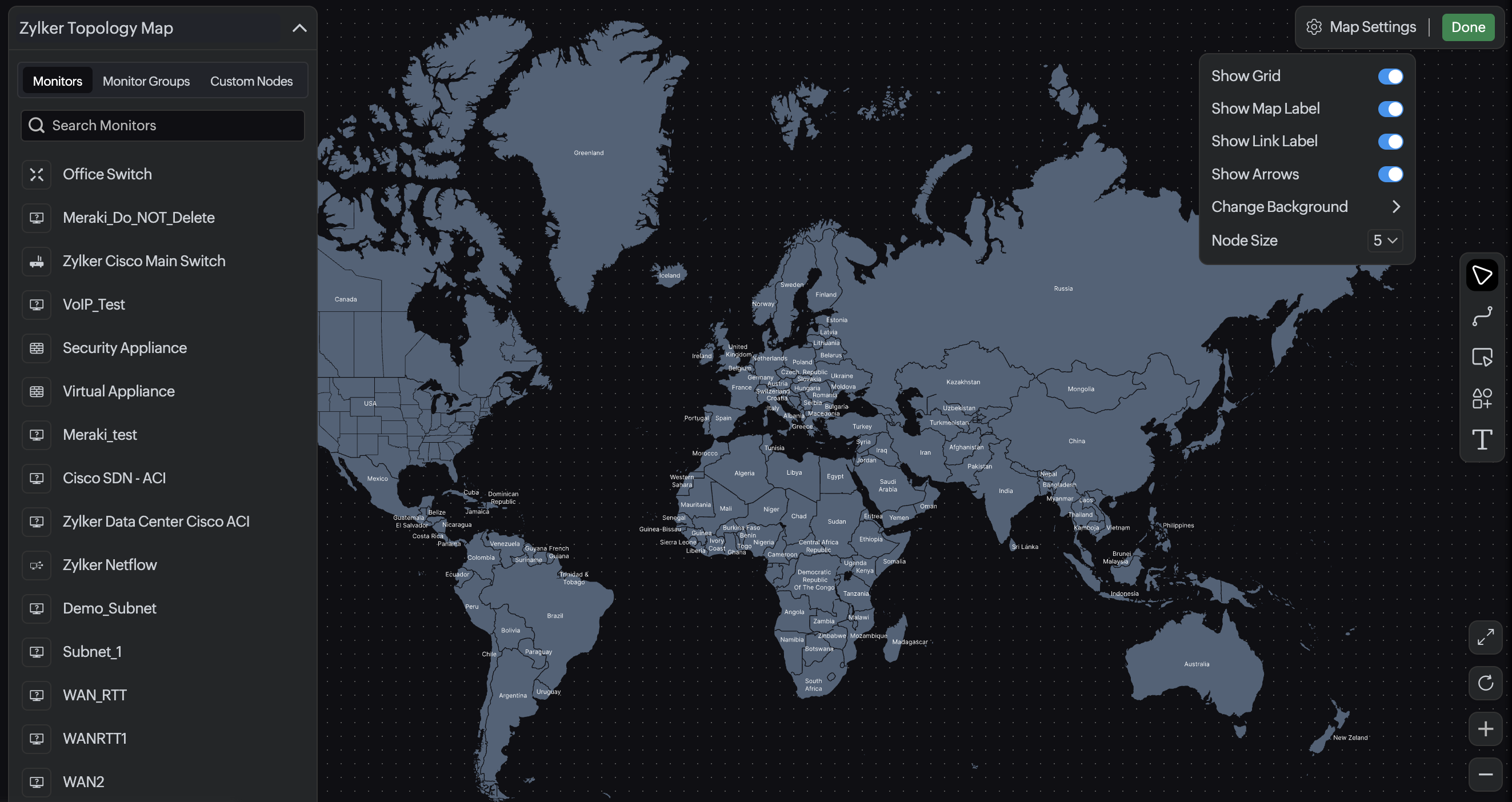
- マップ設定:[マップ設定]にて、必要に応じて以下の設定を行います。
- グリッドを表示:背景にグリッドを表示します。
- マップラベルを表示:有効にすると、場所のラベルや国名が表示されます。このオプションは、マップが背景画像として選択されている場合にのみ適用されます。
- リンクラベルを表示:インターフェース名や関係タイプなど、リンク上のラベルの表示/非表示を切り替えます。
- 矢印を表示:リンク上に矢印マークを表示して、トラフィックの流れや依存関係の方向を表示します。
- 背景画像の変更:手順2に記載の通り、マップの背景を切り替えることができます。
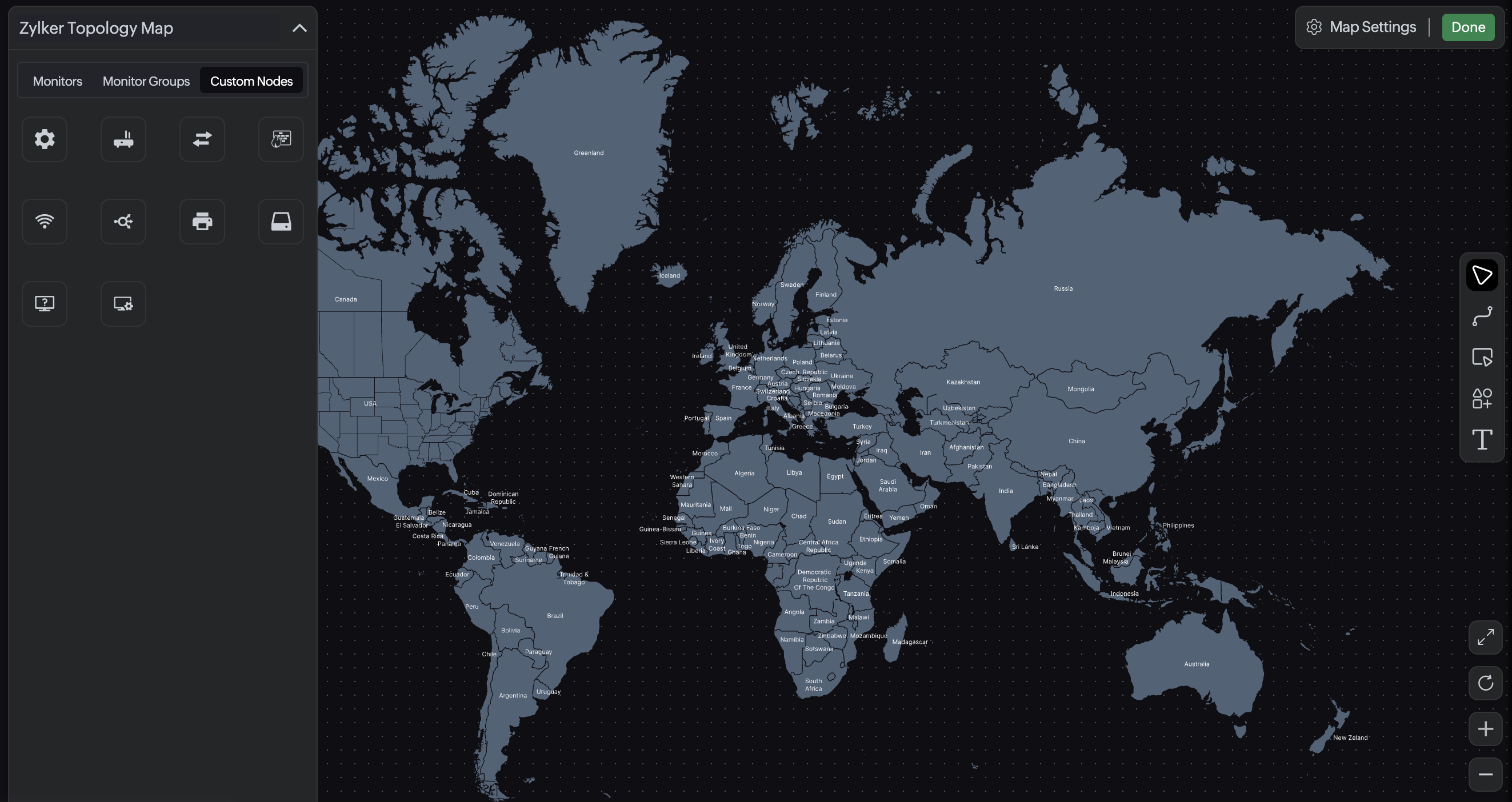
- ノードの追加:エディター画面の左ペインに、Site24x7で登録されているすべてのネットワーク機器が表示されます。ペイン内の各タブの説明は以下の通りです。
- 監視:ネットワーク機器を1台ずつ表示します。
- 監視グループ:監視グループを表示します。
- カスタムノード:カスタムでノードを作成できます。マップ内に配置したカスタムノードをダブルクリックすると、表示名やアイコンの画像を変更できます。
- リンクの作成
- ノードの縁にカーソルを合わせると、カーソルが十字に変わります。
- カーソルが十字の状態でクリックし、クリックしたままカーソルを引っ張ると、リンクを描画できるようになります。リンクの宛先ノードでカーソルを離すと、リンクが生成されます。
- 表示されるポップアップページにて、インターフェース、リンク名、線のタイプ(実線、点線)と線のスタイル(直線、曲線、S字曲線)を選択します。2つのノード間で、それらのノードのインターフェースがSite24x7で監視されていれば、同一のポップアップウィンドウで双方のインターフェースを選択できます。
ノード間に複数のリンクを描画した場合、デフォルトではリンクタイプが曲線になります。
- リンクが曲線リンクの場合は、リンクをクリックして表示される四角形マークをドラッグすることでリンクの曲がり具合を調整できます。S字曲線リンクの場合は、リンクをクリックして表示される円形マークをクリックして、曲線の向きを変更できます。
- リンクをダブルクリックすると、そのプロパティを編集できます。2つのノード間に複数のリンクを描画してそれぞれに適切なインターフェースを選択することで、複数のリンクの可用性を監視できます。
- リンクの描画および調整は、リンクツール
 を使用することでもできます。このリンクツールを使用すると、リンクを一括で描画したり、後から詳細を設定できます。
カスタムノードは、Site24x7内で監視している機器に関連付けることができます。ただし、カスタムノード間のリンクではインターフェースを指定することはできません。
- ノードの置換:置換するノードを右クリックし、[置換]をクリックします。表示されるポップアップウィンドウで、ドロップダウンメニューから機器を選択し、[保存]をクリックします。
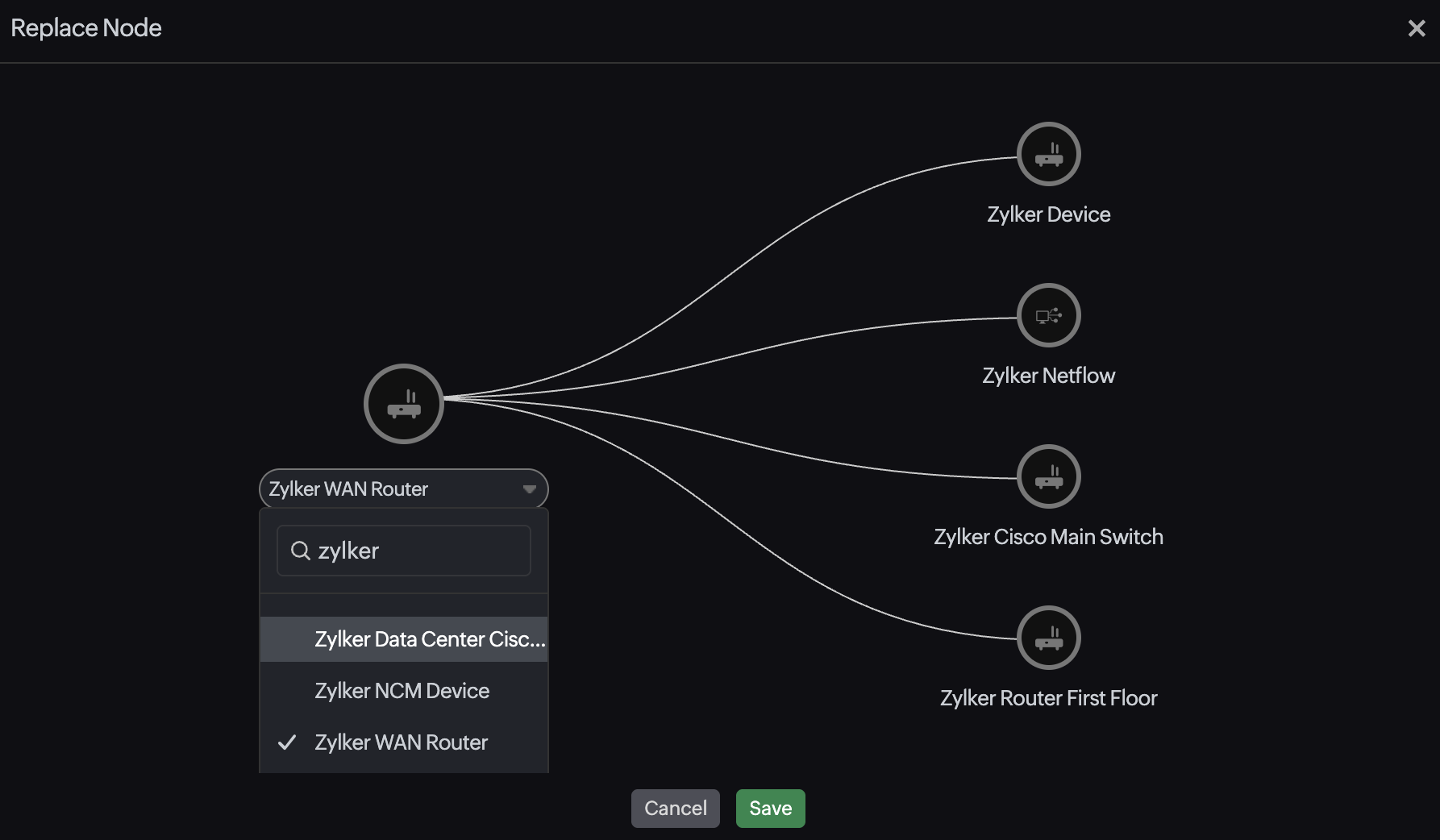
描画されていない機器のみがドロップダウンメニューに表示されます。
- 視覚要素の追加:図形やテキストなどの要素を追加して、マップのレイアウトを調整したり、注釈を付けます。
- テキスト

- 画面の右側からテキストツールを選択し、マップ上の任意の場所をクリックしてテキストボックスを追加します。
- テキストを入力し、テキストボックスの外側をクリックして保存します。
- 入力したテキストをクリックすると、フォントサイズなど、テキストのプロパティを変更できるツールバーが上部に表示されます。
選択ツール以外のツールを使用している状態でキーボードのEscキーを押すと、選択ツールに戻ります。
- 図形

- 図形ツールを選択し、図形(長方形、円、楕円)を選択します。
- マップ上をクリックしながらドラッグして、図形を描画します。
- 図形をクリックすると、上部にツールバーが表示されます。ツールバーを使用して、プロパティをカスタマイズします。

- ツールバー:テキストまたは図形に対して以下の操作を行えます。
- 塗りつぶし:利用可能な色から選択するか、カラーピッカーを使用して任意の色を選択します。
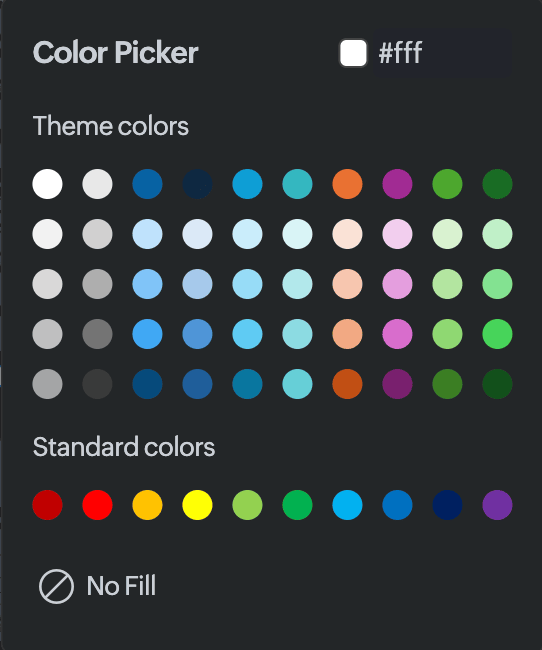
- 輪郭:利用可能な色から選択するか、カラーピッカーを使用して任意の色を選択します。
- 線の太さ:線の太さを選択します。
- 角の丸さ:角の丸みを調整します(円と楕円では利用できません)。
- フォントサイズ:テキストのフォントサイズを選択します。
- 太字:選択したテキストを太字にします。
- 斜体:選択したテキストを斜体にします。
- フォントの色:選択したテキストの色を変更します。カラーピッカーを使用して任意の色を選択できます。
- 塗りつぶし:利用可能な色から選択するか、カラーピッカーを使用して任意の色を選択します。
- テキスト
- 選択と削除
- 選択
 :ノード、リンク、またはグループ化された要素を選択して移動させることができます。Ctrlキーを押しながらノードをクリックすると、ノードを複数選択できます。
- 範囲選択
 :ツールを使用して矩形のボックスを描画すると、描画したボックス内にある複数のノードや図形を一括で選択できます。キーボードのShiftキーを押しながらクリック&ドラッグすることでも同じ操作が可能です。
- 削除
 :ノードや図形などを削除するには、削除対象をクリックして画面の右上に表示される、ゴミ箱アイコンをクリックします。
- 選択
- マップコントロール:画面右下に表示されている各アイコンの説明は以下の通りです。
- ビューに合わせる:マップを画面のサイズに合わせて表示します。
- ズームをリセット:ズームをリセットします。
- ズームイン:ズームインします。
- ズームアウト:ズームアウトします。
- トポロジーマップの描画が終了したら、右上の[完了]をクリックします。作成後のマップでは、機器やリンク上でマウスオーバーまたはクリックすると、機器やリンクのリアルタイムステータスが表示されます。
トポロジーマップを使用した監視
- トポロジーマップでは、ページを手動で更新することなく、リアルタイムでステータスを監視できます。
ステータスの色は、緑(アップ)、赤(ダウン)、黄(トラブル)、オレンジ(クリティカル)で表示され、 例えば、機器やリンクのステータスがトラブルからクリティカルに変わると、マップ上の色が黄からオレンジに変わります。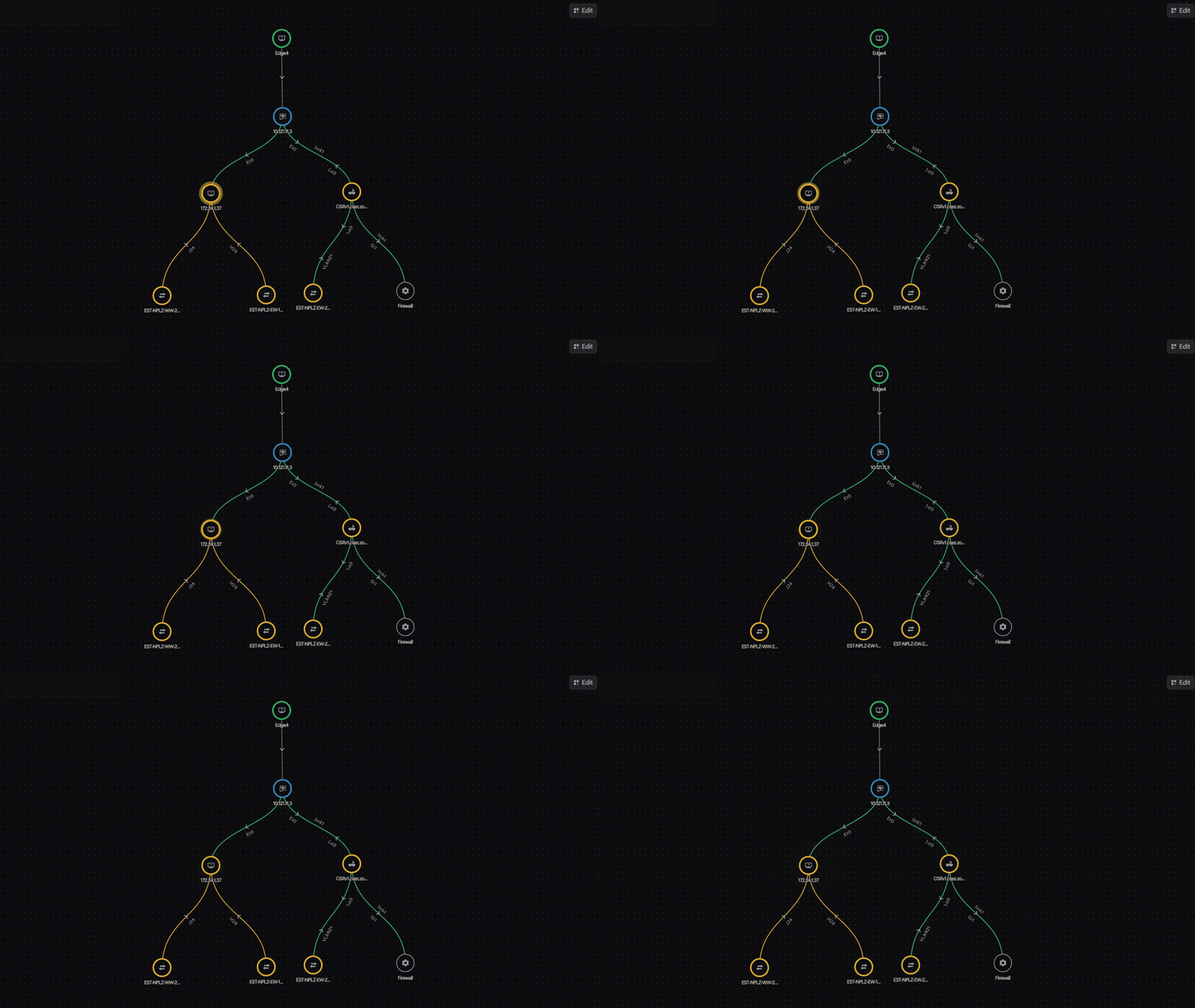
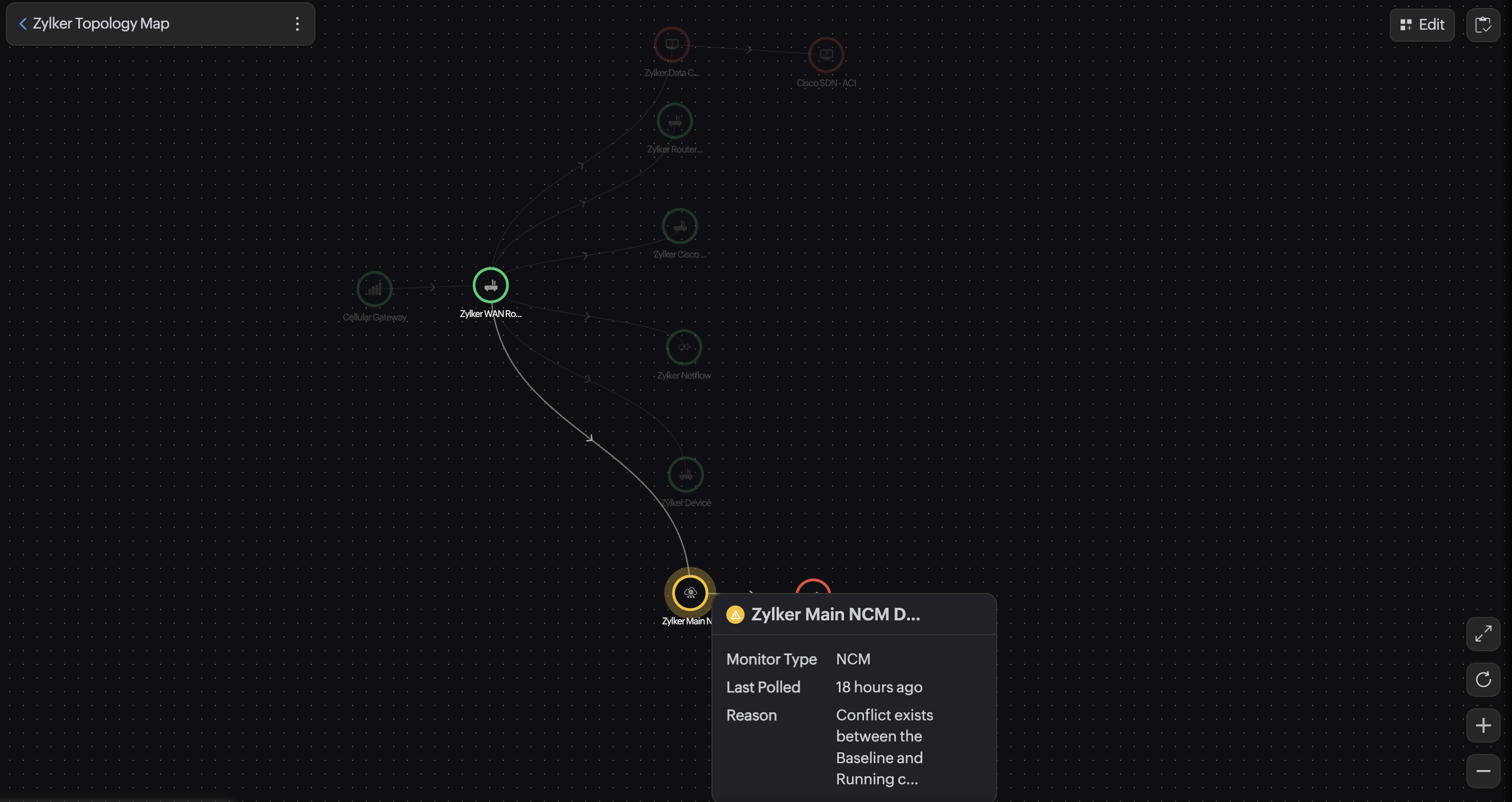
- ノード上でマウスオーバーすると、そのノードと接続されている別のノードおよびリンクが強調表示されます。
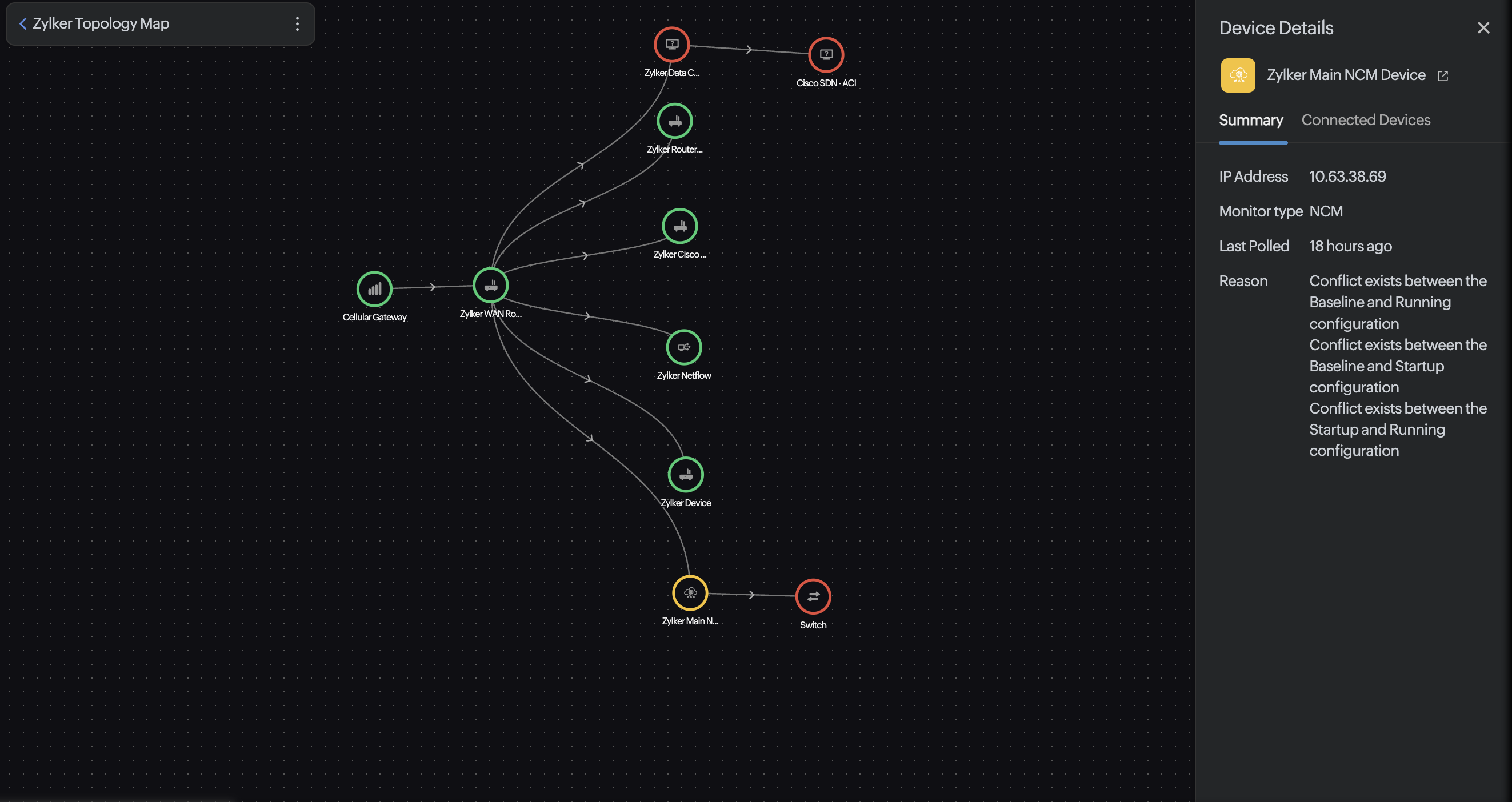
- ノードをクリックすると、右ペインに機器の詳細や接続している機器が表示されます。(カスタムノードに対しては表示されません)。
- ページ右上のマップインベントリーアイコン
 をクリックすると、マップに追加されているすべての機器を表示できます。
 - マップインベントリーから特定の機器をクリックすると、マップ上のノードをズームインして表示します。
- リンク上でマウスオーバーすると、インターフェースの受信速度や送信速度などの詳細が表示されるほか、リンクで接続されている機器を強調表示します。
トポロジーマップの編集
- [ネットワーク]→[トポロジーマップ/レイヤー2マップ]に移動します。
- 編集するマップをクリックして開きます。
- 表示されたマップエディタービューで、画面右上の[編集]をクリックします。
- 編集が完了したら、画面右上の[完了]をクリックします。
インフラストラクチャーマップについても同様の操作が可能です。
トポロジーマップの複製
- [ネットワーク]→[トポロジーマップ/レイヤー2マップ]に移動します。
- コピーしたいマップの名前の横にあるプラスアイコン
 をクリックします。
設定したIP範囲内で各機器間の相互接続が明確にラベル付けされたネットワークは、レイヤー2マップを使用すると、自動で検出およびマッピングすることもできます。